
Modelo de Google · 4 a 10 s · Con sonido
Gemini Omni: convierte una foto en un video con sonido
Usa Gemini Omni de Google con tu propia foto sin un plan de Google AI. Elige 4, 6, 8 o 10 segundos en 720p, 1080p o 4K, y cada clip llega con sonido generado junto con la imagen.
Inicia sesión para usar estos ajustes, con 30 créditos gratis · Gemini Omni · 720p · 4s
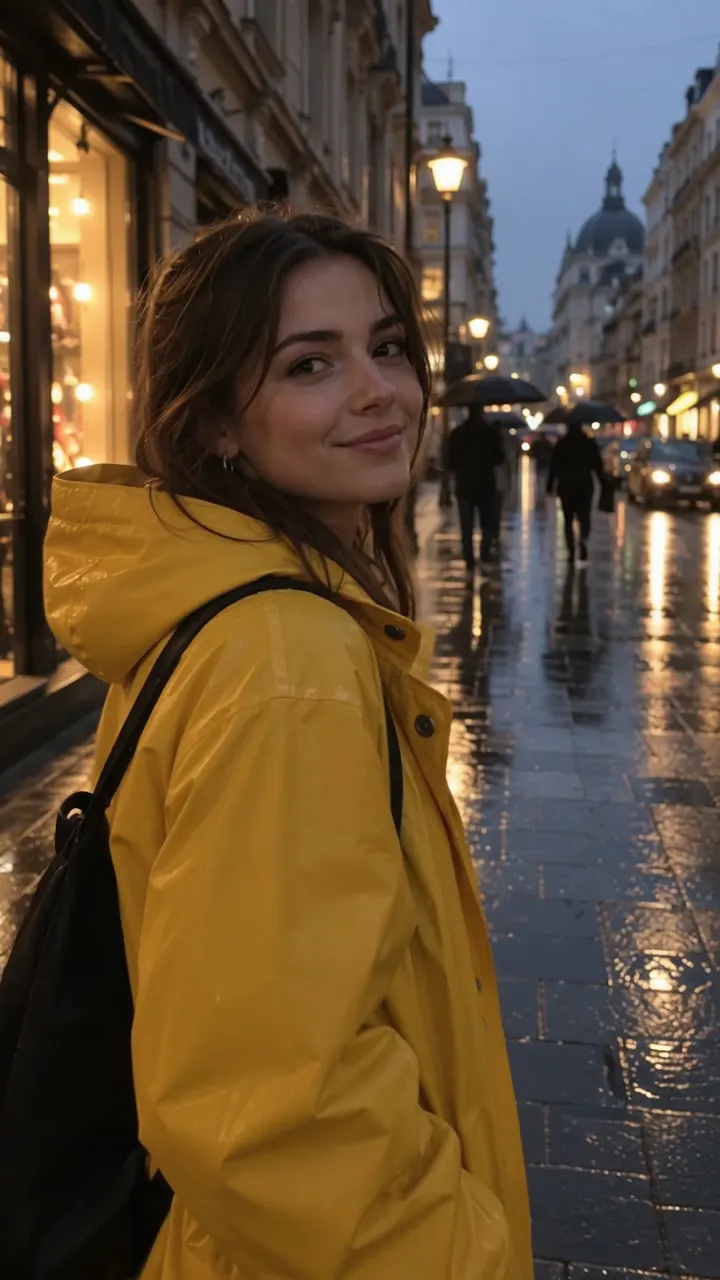 Imagen fija
Gemini Omni55 créditos
 Imagen fija
Gemini Omni55 créditos
 Imagen fija
Gemini Omni55 créditos
 Gemini Omni
Omni en ImageVideoAI: los ajustes de un vistazo
Omni es la familia más nueva de modelos de video de Google. El primero, Gemini Omni Flash, llegó el 19 de mayo de 2026 a la Gemini app, Google Flow y YouTube Shorts, y la documentación para desarrolladores de Google ya lo recomienda como modelo por defecto para video. Aquí forma su propia familia Gemini, y el generador de esta página solo ofrece ese modelo.
| Ajuste | Omni en este sitio |
|---|---|
| Entrada | Una foto, que es el inicio del clip |
| Duración | 4 / 6 / 8 / 10 segundos |
| Resolución | 720p, 1080p o 4K |
| Sonido | Siempre activado, generado con el video |
| Formato | 16:9 para fotos horizontales, 9:16 para verticales, automático |
| Ajuste inicial | 720p, 4 segundos, por 41 créditos |
El formato sigue la forma de tu foto: una foto vertical del móvil se convierte en un clip vertical listo para Shorts o Reels, y una horizontal en pantalla ancha. Las fotos cuadradas se encajan en uno de los dos formatos, así que recórtalas antes si los bordes importan.
En qué destaca Omni aquí
- Sonido en cada toma. Ambiente, pasos y voces llegan en la misma generación, sin un paso aparte de audio ni un interruptor que olvidar.
- Mismo precio en 720p y 1080p. Full HD no cuesta más, así que 1080p es la opción lógica para lo que vayas a guardar.
- Opción 4K. El nivel más alto genera en 4K para archivos finales y pantallas grandes.
- Duraciones cortas y fijas. Cuatro pasos de 4 a 10 segundos mantienen el costo previsible para tomas sueltas.
Lo que no incluye
Las apps de Google tienen herramientas que se quedan allí: retocar un clip conversando en la Gemini app, las herramientas de escena de Flow y la creación gratis en YouTube Shorts. En ImageVideoAI el modelo solo anima una foto. No hay modo solo texto, ni fotograma final, ni interruptor de sonido. ImageVideoAI es un sitio independiente y no está asociado con Google.
Créditos por clip de Omni
Cada clip tiene un precio fijo que ves antes de confirmar, y si falla, el importe completo vuelve a tu saldo.
| Duración | 720p o 1080p | 4K |
|---|---|---|
| 4 s | 41 | 96 |
| 6 s | 55 | 110 |
| 8 s | 69 | 123 |
| 10 s | 82 | 137 |
Con el plan Starter, 500 créditos por $9.99, un clip de 4 segundos en 1080p sale por unos $0.82 y uno de 10 segundos por unos $1.64. Para comparar, aquí un clip de 8 segundos en 720p con Veo 3.1 Lite cuesta 65 créditos y uno de 5 segundos en 720p con MiniMax H3 cuesta 30, ambos con sonido. Las opciones mensual, anual y de pago único se comparan en planes y créditos.
Una cuenta gratis empieza con 30 créditos válidos 30 días y luego suma 6 al día que no se acumulan, así que el clip más barato de Omni, de 41 créditos, necesita una pequeña recarga o unos días de ahorro. Los clips gratis llevan marca de agua y llegan a 720p. Los visitantes sin cuenta tienen un clip gratis al día, pero ese lo hace Seedance 1.0 Pro Fast y no Omni.
Comparado con las apps de Google
En Google Flow, Omni Flash en 720p cuesta 7, 10, 12 o 15 créditos de Flow para 4, 6, 8 o 10 segundos, y el video en la Gemini app requiere un plan de pago de Google AI, a octubre de 2026. Aquí pagas por clip con nuestros créditos sin suscripción de Google, y con el mismo saldo puedes probar la misma foto en Kling, Veo o Seedance.
Cómo hacer un video con Gemini Omni a partir de una foto
- Sube una foto. JPG, PNG o WebP de menos de 10 MB. Su forma decide si el clip será 16:9 o 9:16.
- Describe el movimiento y el sonido. Di qué se mueve, cómo se mueve la cámara y qué se debe oír, porque cada toma lleva audio.
- Elige duración y resolución. De 4 a 10 segundos; 720p y 1080p cuestan lo mismo y 4K cuesta más.
- Genera y descarga. Los créditos se actualizan con cada cambio antes de pulsar el botón.
Para comparar la misma foto en todas las familias de modelos, súbela en la página principal de imagen a video IA.
Cómo escribir prompts para Omni
- Escribe el sonido. Nombra el ambiente y las voces: «lluvia en la ventana, una tetera empieza a silbar».
- Una acción para 4 segundos, dos para 10. Las duraciones cortas dejan espacio para un movimiento claro; las largas, para una pequeña secuencia.
- Identifica al sujeto. «El hombre de la chaqueta verde» fija mejor el movimiento que «él».
- Prueba en 720p y guarda en 1080p. Cuestan lo mismo, así que genera la toma final en Full HD y deja 4K para el corte final.
La mujer del impermeable amarillo levanta la vista cuando empieza a llover, sonríe y abre su paraguas, mientras la cámara se acerca despacio; la lluvia golpea la tela y detrás se oye el tráfico.
Un golden retriever en un porche de madera levanta la cabeza, mueve la cola y ladra una vez a la cámara; de fondo, pájaros y una puerta mosquitera que cruje.
Un chef en una cocina pequeña saltea verduras en la sartén y por un momento suben las llamas; aceite chisporroteando y una radio sonando bajito.
Omni vs Veo 3.1 vs Kling 3.0
Los tres animan una foto con sonido y vienen de dos empresas: Google hace Omni y Veo, y Kuaishou hace Kling.
| Omni | Veo 3.1 Lite | Kling 3.0 | |
|---|---|---|---|
| Duraciones | 4 / 6 / 8 / 10 s | 4 / 6 / 8 s | 3–15 s |
| Resolución máxima | 4K | 1080p | 4K |
| Sonido | Siempre activado | Siempre activado | Opcional |
| Fotograma final | No | Sí | Sí |
| Un clip en 720p | 41 créditos, 4 s | 65 créditos, 8 s | 42 créditos, 5 s, sin sonido |
Veo 3.1 es la otra familia de Google en el sitio y añade fotograma inicial y final; compara sus niveles en la página del generador de videos Veo 3.1. Kling dura más y permite apagar el sonido para borradores más baratos; todas sus versiones están en el generador de videos Kling AI.
Preguntas frecuentes
¿Qué es Gemini Omni?
Es la familia más nueva de modelos de video con IA de Google. Su primer modelo, Gemini Omni Flash, salió el 19 de mayo de 2026 en la Gemini app, Google Flow y YouTube Shorts, y la documentación para desarrolladores de Google lo recomienda como opción por defecto para generar video. Aquí convierte una foto en un clip de 4 a 10 segundos con sonido.
¿Gemini Omni es gratis aquí?
No del todo. Necesitas una cuenta gratis, y el clip más barato cuesta 41 créditos, más que los 30 del registro, así que hacen falta unos días de los 6 créditos diarios o un paquete de créditos. Los clips gratis llevan marca de agua y llegan a 720p. El clip gratis diario para visitantes usa otro modelo.
¿Es la versión Flash?
Nuestro proveedor ofrece el modelo sin indicar la variante, así que no podemos confirmar qué versión funciona aquí. El primer modelo Omni que publicó Google es la versión Flash. ImageVideoAI no está asociado con Google; el modelo funciona a través de un proveedor externo.
¿Los videos de Gemini Omni tienen sonido?
Sí, todos. El sonido se genera junto con la imagen y no se puede apagar, así que describe en el prompt el ambiente, los efectos o las voces que quieres. Si necesitas un clip mudo, con el mismo saldo puedes usar Kling 3.0 o Seedance 1.0 Pro Fast sin sonido.
¿Gemini Omni puede hacer un video solo con texto?
Aquí no. En este sitio solo anima una foto que subas. Para un clip solo con palabras, cambia el generador a modo texto y elige otra familia; la página de texto a video IA explica cuáles aceptan solo texto.
¿Sirve como generador de videos Gemini para formato vertical?
Sí. Sube una foto vertical y el clip sale en 9:16, con sonido, listo para Shorts, Reels o TikTok. Una foto horizontal da 16:9. Las fotos cuadradas se encajan en uno de los dos formatos, así que recórtalas antes si quieres controlar los bordes.
Compara otros modelos
Imagen a video IA
Convierte tus fotos en videos cortos con IA. Sube una imagen, describe el movimiento y elige entre Kling, Veo, Grok Imagine, Vidu y más. Gratis con 30 créditos.
Generador de videos IA
Generador de videos IA con Kling, Veo, Seedance, Hailuo, Wan, Grok Imagine, Vidu y PixVerse. Crea videos desde texto o una imagen y paga solo por lo que usas.
Veo 3: generador de videos IA con Google Veo 3.1
Genera videos con Google Veo 3.1 desde texto o una foto. Elige Quality, Fast o Lite, fija el primer y último fotograma y prueba Veo online hoy.
Kling AI
Usa Kling AI para convertir imágenes y prompts en videos de cine. Compara Kling 4.0, 3.0, 2.6 y 2.5 Turbo, lee consejos de prompt y prueba Kling online.
Anima una foto con Omni
Sube una foto, describe el movimiento y el sonido, y elige de 4 a 10 segundos. Los créditos aparecen en el botón antes de empezar.