
Google-Modell · 4 bis 10 s · Ton inklusive
Gemini Omni Video Generator: Aus einem Foto wird ein Clip mit Ton
Nutze Googles Gemini Omni für dein eigenes Foto, ganz ohne Google AI Abo. Wähle 4, 6, 8 oder 10 Sekunden in 720p, 1080p oder 4K, und jeder Clip kommt mit Ton, der zusammen mit dem Bild entsteht.
Melde dich an, um diese Einstellungen zu nutzen, mit 30 Gratis-Credits · Gemini Omni · 720p · 4s
 Standbild
Gemini Omni55 Credits
 Standbild
Gemini Omni55 Credits
 Standbild
Gemini Omni55 Credits
 Gemini Omni
Omni bei ImageVideoAI: Einstellungen im Überblick
Omni ist Googles neueste Familie von Videomodellen. Das erste Modell, Gemini Omni Flash, kam am 19. Mai 2026 in die Gemini App, Google Flow und YouTube Shorts, und Googles Entwicklerdokumentation empfiehlt es inzwischen als Standard für Videos. Hier bildet es eine eigene Gemini-Familie, und der Generator auf dieser Seite bietet nur dieses Modell an.
| Einstellung | Omni auf dieser Seite |
|---|---|
| Eingabe | Ein Foto als Anfang des Clips |
| Länge | 4 / 6 / 8 / 10 Sekunden |
| Auflösung | 720p, 1080p oder 4K |
| Ton | Immer an, zusammen mit dem Video erzeugt |
| Bildformat | 16:9 bei Querformat, 9:16 bei Hochformat, automatisch |
| Startwert | 720p, 4 Sekunden, für 41 Credits |
Das Format richtet sich nach deinem Foto: Ein hohes Handyfoto wird zum Hochkant-Clip für Shorts oder Reels, ein breites zum Breitbild. Quadratische Fotos werden in eines der beiden Formate eingepasst, also schneide sie vorher zu, wenn die Ränder wichtig sind.
Was Omni hier gut kann
- Ton in jeder Aufnahme. Atmosphäre, Schritte und Stimmen kommen im selben Durchgang, ohne extra Tonschritt und ohne Schalter, den man vergessen kann.
- Gleicher Preis für 720p und 1080p. Full HD kostet nichts extra, darum ist 1080p die sinnvolle Wahl für alles, was du behältst.
- 4K als Option. Die höchste Stufe rendert 4K für finale Dateien und große Bildschirme.
- Kurze, feste Längen. Vier Stufen von 4 bis 10 Sekunden halten die Kosten für einzelne Einstellungen planbar.
Was nicht dabei ist
Googles eigene Apps haben Werkzeuge, die dort bleiben: Clips im Gespräch nachbearbeiten in der Gemini App, Szenen-Tools in Flow und kostenlose Erstellung in YouTube Shorts. Bei ImageVideoAI animiert das Modell nur ein Foto. Es gibt keinen reinen Textmodus, kein Endbild und keinen Tonschalter. ImageVideoAI ist eine unabhängige Seite und nicht mit Google verbunden.
Credits pro Omni Clip
Jeder Clip hat einen festen Preis, den du vor dem Bestätigen siehst, und ein fehlgeschlagener Clip bucht den vollen Betrag zurück.
| Länge | 720p oder 1080p | 4K |
|---|---|---|
| 4 s | 41 | 96 |
| 6 s | 55 | 110 |
| 8 s | 69 | 123 |
| 10 s | 82 | 137 |
Im Starter-Tarif, 500 Credits für $9.99, kostet ein 4-Sekunden-Clip in 1080p etwa $0.82 und 10 Sekunden etwa $1.64. Zum Vergleich: Ein 8-Sekunden-Clip in 720p mit Veo 3.1 Lite kostet hier 65 Credits und ein 5-Sekunden-Clip in 720p mit MiniMax H3 30, beide mit Ton. Monatlich, jährlich oder einmalig vergleichst du unter Plänen und Credits.
Ein kostenloses Konto startet mit 30 Credits für 30 Tage, danach kommen täglich 6, die sich nicht ansammeln. Der günstigste Omni Clip kostet 41 Credits und braucht also eine kleine Aufstockung oder ein paar Tage Sparen. Kostenlose Clips haben ein Wasserzeichen und enden bei 720p. Besucher ohne Anmeldung bekommen zwar täglich einen Gratis-Clip, der stammt aber von Seedance 1.0 Pro Fast statt von Omni.
Der Vergleich mit Googles eigenen Apps
In Google Flow kostet Omni Flash in 720p 7, 10, 12 oder 15 Flow-Credits für 4, 6, 8 oder 10 Sekunden, und Videos in der Gemini App brauchen einen bezahlten Google AI Tarif, Stand Oktober 2026. Hier zahlst du pro Clip mit unseren Credits ohne Google-Abo und kannst dasselbe Foto mit demselben Guthaben auch mit Kling, Veo oder Seedance testen.
So erstellst du ein Gemini Omni Video aus einem Foto
- Lade ein Foto hoch. JPG, PNG oder WebP unter 10 MB. Das Format entscheidet, ob der Clip 16:9 oder 9:16 wird.
- Beschreibe Bewegung und Ton. Nenne, was sich bewegt, wie die Kamera fährt und was zu hören sein soll, denn jede Aufnahme bekommt Ton.
- Wähle Länge und Auflösung. 4 bis 10 Sekunden; 720p und 1080p kosten gleich viel, 4K mehr.
- Erstellen und herunterladen. Die Credits aktualisieren sich bei jeder Änderung, bevor du den Button drückst.
Willst du dasselbe Foto mit allen Modellfamilien vergleichen, lade es auf der Startseite für Bild zu Video KI hoch.
Prompts für Omni schreiben
- Schreib den Ton mit. Nenne Atmosphäre und Stimmen: „Regen am Fenster, ein Wasserkessel beginnt zu pfeifen“.
- Eine Handlung für 4 Sekunden, zwei für 10. Kurze Stufen haben Platz für eine klare Bewegung, längere plant man als kleine Abfolge.
- Benenne das Motiv. „Der Mann in der grünen Jacke“ hält die Bewegung besser als „er“.
- In 720p testen, in 1080p behalten. Beides kostet gleich viel, also rendere den finalen Clip in Full HD und heb 4K für den Schluss auf.
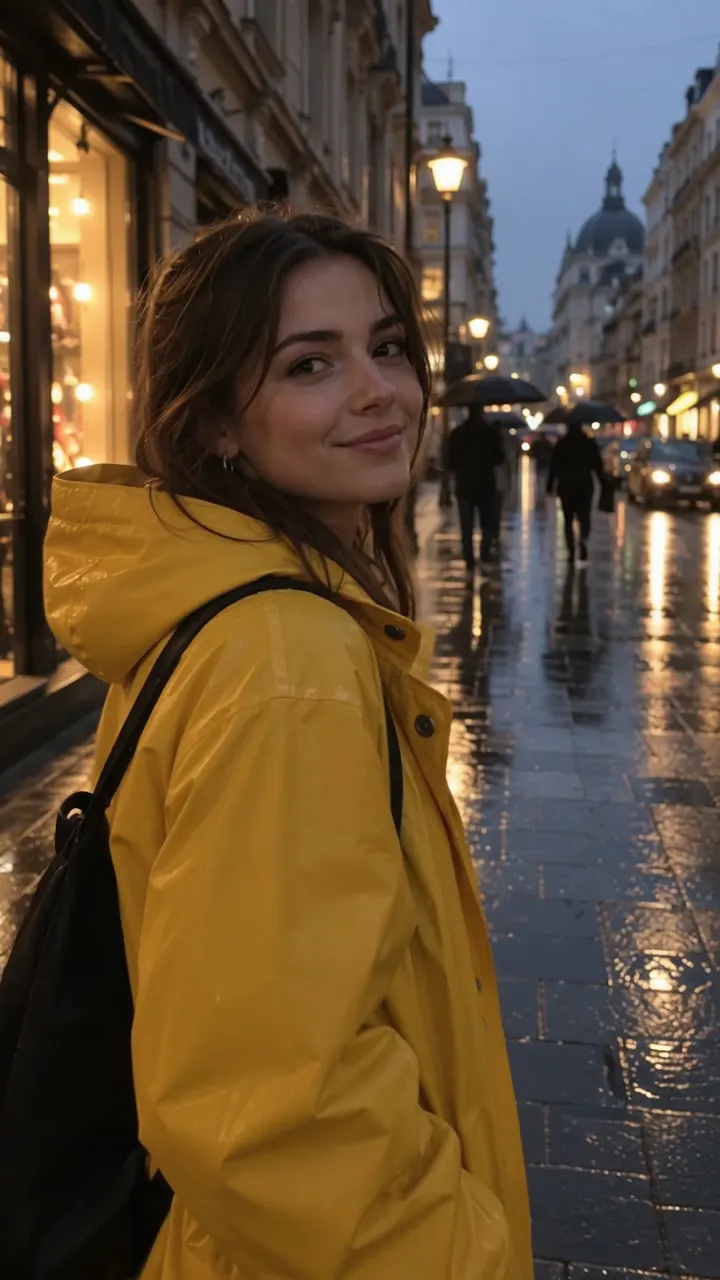
Die Frau im gelben Regenmantel blickt auf, als der Regen beginnt, lächelt und öffnet ihren Schirm, die Kamera fährt langsam heran; Regen prasselt auf den Stoff, dahinter rauscht der Verkehr.
Ein Golden Retriever auf einer Holzveranda hebt den Kopf, wedelt mit dem Schwanz und bellt einmal in die Kamera; im Hintergrund Vogelgezwitscher und eine knarrende Fliegengittertür.
Ein Koch in einer kleinen Küche schwenkt Gemüse in der Pfanne, kurz schlagen Flammen hoch; brutzelndes Öl, leise läuft ein Radio.
Omni vs Veo 3.1 vs Kling 3.0
Alle drei animieren ein Foto mit Ton und stammen von zwei Firmen: Google macht Omni und Veo, Kuaishou macht Kling.
| Omni | Veo 3.1 Lite | Kling 3.0 | |
|---|---|---|---|
| Längen | 4 / 6 / 8 / 10 s | 4 / 6 / 8 s | 3–15 s |
| Höchste Auflösung | 4K | 1080p | 4K |
| Ton | Immer an | Immer an | Optional |
| Endbild | Nein | Ja | Ja |
| Ein Clip in 720p | 41 Credits, 4 s | 65 Credits, 8 s | 42 Credits, 5 s, ohne Ton |
Veo 3.1 ist die andere Google-Familie auf der Seite und bietet zusätzlich Start- und Endbild; die Stufen vergleichst du auf der Seite zum Veo 3.1 KI Video Generator. Kling läuft länger und lässt sich für günstige Entwürfe ohne Ton nutzen; alle Versionen stehen beim Kling KI Video Generator.
FAQ
Was ist Gemini Omni?
Es ist Googles neueste Familie von KI-Videomodellen. Das erste Modell, Gemini Omni Flash, startete am 19. Mai 2026 in der Gemini App, Google Flow und YouTube Shorts, und Googles Entwicklerdokumentation empfiehlt es als Standard für die Videoerstellung. Hier macht es aus einem Foto einen Clip von 4 bis 10 Sekunden mit Ton.
Ist Gemini Omni hier kostenlos?
Nicht ganz. Du brauchst ein kostenloses Konto, und der günstigste Clip kostet 41 Credits, mehr als die 30 Start-Credits, also brauchst du ein paar Tage der täglichen 6 Credits oder ein Credit-Paket. Kostenlose Clips haben ein Wasserzeichen und enden bei 720p. Der tägliche Gratis-Clip für Gäste läuft mit einem anderen Modell.
Ist das die Flash-Version?
Unser Anbieter führt das Modell ohne Angabe einer Variante, deshalb können wir nicht bestätigen, welche Version hier läuft. Das erste Omni-Modell, das Google veröffentlicht hat, ist die Flash-Version. ImageVideoAI ist nicht mit Google verbunden; das Modell läuft über einen externen Anbieter.
Hat ein Gemini Omni Video Ton?
Ja, jeder Clip. Der Ton entsteht zusammen mit dem Bild und lässt sich nicht abschalten, also beschreib Atmosphäre, Effekte oder Stimmen im Prompt. Brauchst du einen stummen Clip, erstellen Kling 3.0 oder Seedance 1.0 Pro Fast mit demselben Guthaben ohne Ton.
Kann Gemini Omni ein Video nur aus Text machen?
Hier nicht. Auf dieser Seite animiert es nur ein Foto, das du hochlädst. Für einen Clip nur aus Worten stell den Generator auf Textmodus und wähle eine andere Familie; welche das können, erklärt die Seite zu Text zu Video KI.
Taugt es als Gemini Video Generator für Hochkant-Clips?
Ja. Lade ein Hochformat-Foto hoch, und der Clip kommt in 9:16 heraus, mit Ton, fertig für Shorts, Reels oder TikTok. Ein Querformat-Foto ergibt 16:9. Quadratische Fotos werden in eines der beiden Formate eingepasst, also schneide sie vorher zu, wenn du die Ränder bestimmen willst.
Andere Modelle vergleichen
Bild zu Video KI
Mach aus jedem Foto ein kurzes KI-Video: Bild hochladen, Bewegung beschreiben, ein Modell wählen, von Kling bis Vidu. Gratis mit 30 Credits.
KI Video Generator
KI Video Generator mit Kling, Veo, Seedance, Hailuo, Wan, Grok Imagine, Vidu und PixVerse: KI-Video aus Text oder Bild erstellen, nur zahlen, was du nutzt.
Veo 3 KI Video Generator
Erstell Videos mit Google Veo 3.1 aus Text oder einem Foto. Wähl Quality, Fast oder Lite, leg Start- und Endbild fest und teste Veo 3 online.
Kling AI Video Generator
Mit Kling AI machst du aus Bildern und Prompts filmreife Videos. Vergleich Kling 4.0, 3.0, 2.6 und 2.5 Turbo, hol dir Prompt-Tipps und teste Kling online.
Animiere ein Foto mit Omni
Lade ein Foto hoch, beschreibe Bewegung und Ton und wähle 4 bis 10 Sekunden. Die Credits stehen auf dem Button, bevor du startest.