
Ein Foto · Kein Prompt · Drei Modi
Bild schärfen mit KI: Unscharfe Fotos mit einem Upload retten
Lade ein unscharfes oder weiches Foto hoch, wähl Schärfen, Gesicht reparieren oder 4× Hochskalieren und du bekommst ein schärferes PNG zurück. Du musst nichts schreiben, und die Kosten in Credits siehst du vor dem Start.
Dein unscharfes Foto
0/1
Ein Foto · JPG, PNG oder WebP · bis 10 MB
Kostenlos registrieren und Bilder erstellen, mit 30 Gratis-Credits · Photo Enhancer · Sharpen


Original Sharpen
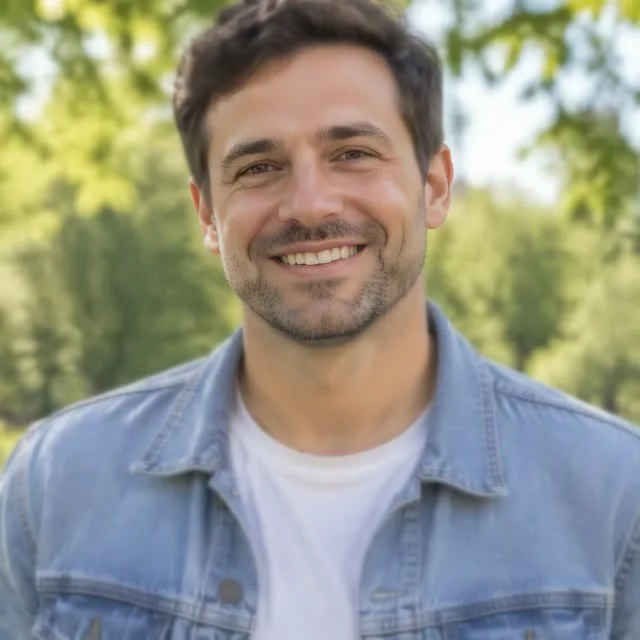
Original Face fix
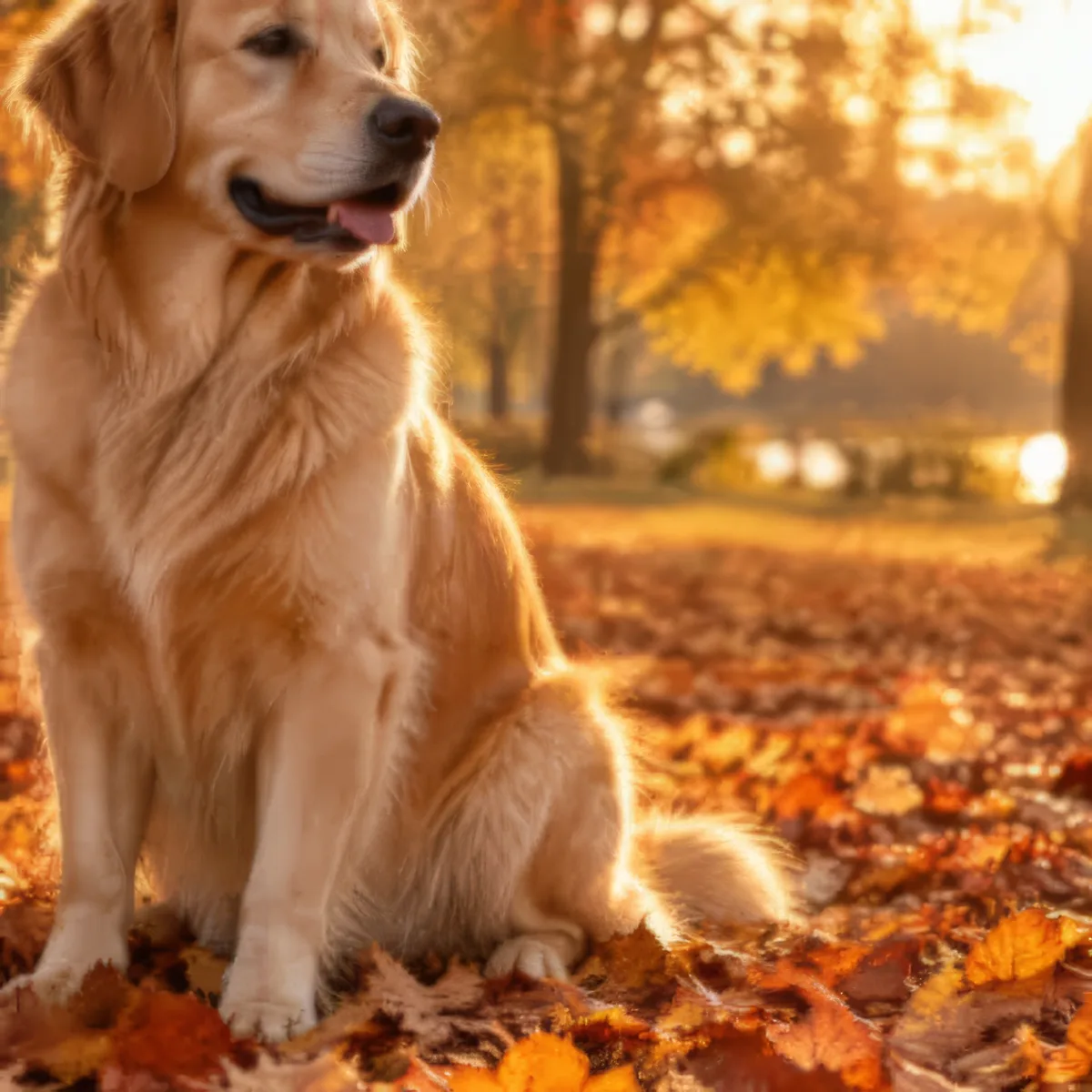
Original 4× Upscale
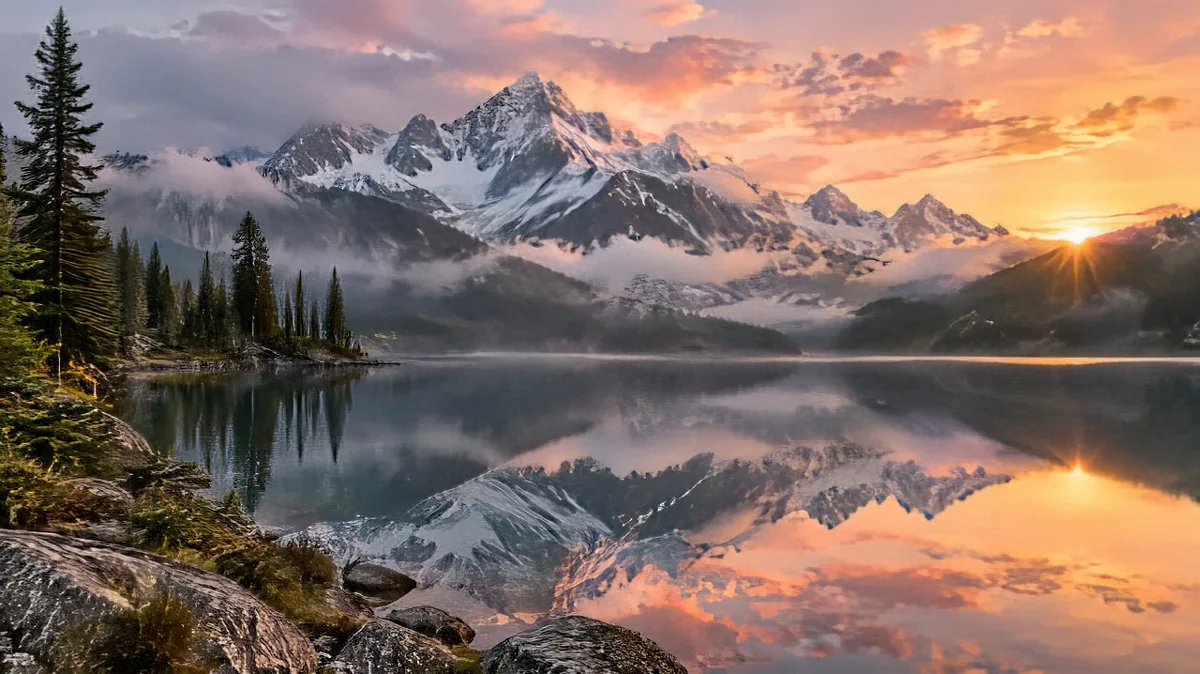
Original Sharpen
Unscharfes Bild scharf machen in drei Schritten
Kurz gesagt: Gib dem KI-Fotoverbesserer die beste Version des Fotos, die du hast, sag ihm über den Modus, was nicht stimmt, und er holt an Details heraus, was möglich ist.
Ein unscharfes Foto hochladen
Lade ein JPG, PNG oder WebP bis 10 MB hoch. Nimm wenn möglich die Originaldatei vom Handy oder von der Kamera. Ein Screenshot oder ein Foto aus einem Messenger ist bereits komprimiert und enthält weniger Details. Sehr große Fotos werden vor der Bearbeitung automatisch verkleinert, du musst also vorher nichts anpassen.
Schärfen, Gesicht reparieren oder 4× Hochskalieren wählen
Voreingestellt ist Schärfen (Sharpen). Der Modus passt zu den meisten weichen oder leicht unscharfen Aufnahmen. Wähl Gesicht reparieren (Face fix), wenn vor allem das Gesicht verschwommen ist, und 4× Hochskalieren (4× Upscale), wenn das Foto klein ist und du eine größere Datei brauchst. Es gibt kein Textfeld und keine Regler; du wählst nur den Modus.
Preis prüfen und starten
Zum Erstellen von Bildern brauchst du ein kostenloses Konto. Die Anmeldung gibt dir 30 Credits, die 30 Tage gültig sind, plus 5 weitere pro Tag. Der Preis für den gewählten Modus steht über dem Button. Die schärfere Version bekommst du als PNG zum Herunterladen. Kostenlose Ergebnisse tragen ein Wasserzeichen, und scheitert ein Durchgang, bekommst du die Credits zurück.
Drei Wege, unscharfe Fotos zu verbessern
Fotos werden aus ganz verschiedenen Gründen unscharf: Der Fokus saß daneben, die Kompression hat das Gesicht verwaschen, oder die Datei war schlicht zu klein. Deshalb gibt es drei Modi statt eines einzigen Stärkereglers. Jeder Durchgang bearbeitet ein Foto und liefert ein PNG.
Schärfen: mehr Klarheit bei gleicher Größe
Schärfen ist der Modus für den Alltag, wenn ein Foto weich, leicht unscharf oder in schlechter Qualität ist. Breite und Höhe bleiben erhalten, und von den drei Modi bleiben Gesichter hier am nächsten am Original. Fang damit an bei Porträts, Urlaubsfotos, Landschaften und Produktbildern, die fast passen.
Gesicht reparieren: wenn das Gesicht verschwommen ist
Gesicht reparieren stellt unscharfe oder qualitativ schwache Gesichter wieder her, die Fotogröße bleibt gleich. Das ist die bessere Wahl für ein altes Handyfoto oder ein stark komprimiertes Profilbild, bei dem es vor allem auf das Gesicht ankommt. Die Haut kann dabei etwas glatter wirken oder das Make-up anders aussehen, also vergleich das Ergebnis vor dem Teilen mit dem Original.
4× Hochskalieren: größer und mit feinen Details
4× Hochskalieren macht das Foto viermal so breit und viermal so hoch und erzeugt feine Details für die neuen Pixel. Das eignet sich für Vorschaubilder, kleine Fotos von alten Geräten oder Dateien in niedriger Auflösung, die du drucken oder zuschneiden willst. Weil diese Details erzeugt werden, schau dir kleine Schrift und feine Muster genau an.
| Modus | Geeignet für | Größe des Ergebnisses |
|---|---|---|
| Schärfen (voreingestellt) | Weiche oder leicht unscharfe Aufnahmen; Gesichter bleiben am nächsten am Original | Wie das Original |
| Gesicht reparieren | Unscharfe oder schwache Gesichter | Wie das Original |
| 4× Hochskalieren | Kleine Fotos in niedriger Auflösung | 4× Breite und 4× Höhe |
Sehr große Fotos werden vor der Bearbeitung verkleinert: Schärfen und Gesicht reparieren arbeiten mit bis zu etwa 4 Megapixeln, 4× Hochskalieren mit etwa 1 Megapixel. Die Preise hängen vom Modus ab und stehen deshalb über dem Button, nicht in dieser Tabelle.
Was KI schärfen kann und was nicht
Die KI arbeitet mit den Informationen, die schon im Foto stecken. Sie kann weiche Kanten klarer machen, Kompressionsspuren glätten und ein leicht unscharfes Gesicht zurückholen. Details, die die Kamera nie aufgenommen hat, kann sie nicht erfinden.
- Starke Bewegungsunschärfe, bei der das Motiv über das Bild verschmiert ist, lässt sich weniger stark verbessern.
- Winzige Gesichter in einer Menschenmenge oder weit weg von der Kamera haben zu wenige Pixel für eine gute Wiederherstellung.
- Fotos in sehr niedriger Auflösung werden mit 4× Hochskalieren größer und sauberer, die feinen Details sind aber erzeugt, nicht wiederhergestellt.
- Zerrissene, zerkratzte oder wassergeschädigte Abzüge brauchen eine Retusche durch Fachleute; dieses Werkzeug repariert keine physischen Schäden.
So wird ein Foto schon vor dem Upload weniger unscharf
Je besser die Vorlage, desto besser das Ergebnis. Such die Originaldatei statt eines Screenshots oder einer Kopie aus einem Messenger, denn beide komprimieren das Bild erneut. Hast du mehrere Aufnahmen vom selben Moment, nimm die schärfste. Wirkt das Gesicht mit Gesicht reparieren zu glatt, probier dasselbe Foto mit Schärfen; jeder Durchgang wird einzeln berechnet.
Für andere Bearbeitungen, etwa einen neuen Hintergrund oder einen anderen Stil, nutze die Seite für Bild zu Bild KI.
Kostenlos Bilder schärfen und daraus ein Video machen
Jedes neue Konto bekommt Startcredits. So kannst du ein paar Fotos schärfen und die Ergebnisse beurteilen, bevor du etwas bezahlst. Tarife und Credit-Pakete findest du auf der Preisseite. Ein bezahlter Tarif oder ein Credit-Paket entfernt außerdem das Wasserzeichen und gibt Bildern, die in dieser Zeit entstehen, eine kommerzielle Lizenz.
Beim fertigen Bild findest du den Button „Animate this image“. Er überträgt das geschärfte Foto als erstes Bild ins Videowerkzeug. Mit Bild zu Video KI machst du daraus einen kurzen Clip.
Brauchst du eher ein neues Porträt als eine Reparatur? Das KI Bewerbungsfoto macht aus einem Selfie ein professionelles Foto für LinkedIn oder den Lebenslauf.
Fragen zum Schärfen unscharfer Fotos
Wie kann ich ein unscharfes Bild online scharf machen?
Lade das Foto hoch, lass Schärfen eingestellt oder wechsle zu Gesicht reparieren oder 4× Hochskalieren, prüf den Preis und starte. Du bekommst ein schärferes PNG zurück, ohne etwas zu schreiben oder einzustellen. Nimm wenn möglich die Originaldatei, denn Screenshots und Fotos aus Messengern sind komprimiert und enthalten weniger Details.
Kann ich Fotos kostenlos schärfen?
Du kannst kostenlos starten. Zum Erstellen von Bildern brauchst du ein kostenloses Konto, und die Anmeldung gibt dir 30 Credits, die 30 Tage gültig sind, plus 5 Credits pro Tag. Alle drei Modi funktionieren mit dem kostenlosen Konto. Kostenlose Ergebnisse tragen ein Wasserzeichen und sind für den privaten Gebrauch; ein bezahlter Tarif oder ein Credit-Paket entfernt das Wasserzeichen und bringt eine kommerzielle Lizenz.
Welchen Modus soll ich wählen?
Schärfen passt zu den meisten weichen oder leicht unscharfen Aufnahmen: Die Größe bleibt gleich, und Gesichter bleiben am nächsten am Original. Gesicht reparieren ist richtig, wenn ein Gesicht verschwommen ist, kann aber die Haut etwas glätten oder das Make-up verändern. 4× Hochskalieren nimmst du, wenn das Foto klein ist und viermal so breit und hoch werden soll.
Lässt sich jedes unscharfe Foto retten?
Nein. Das Werkzeug verbessert, was im Foto steckt, kann aber keine Details erfinden, die nie aufgenommen wurden. Starke Bewegungsunschärfe, winzige Gesichter in einer Menge und Dateien in extrem niedriger Auflösung lassen sich weniger stark verbessern, und zerrissene oder beschädigte Abzüge repariert es nicht wie eine Retusche. Credits gibt es zurück, wenn ein Durchgang scheitert, nicht wenn dir ein Ergebnis nicht gefällt.
Sieht das Gesicht danach noch aus wie dieselbe Person?
Mit Schärfen bleiben Gesichter am nächsten am Originalfoto. Gesicht reparieren baut verschwommene Gesichter stärker neu auf und kann deshalb die Haut etwas glätten oder das Make-up anders wirken lassen. Wenn die Ähnlichkeit wichtig ist, probier zuerst Schärfen und vergleich beide Ergebnisse. Ergebnisse können von Durchgang zu Durchgang variieren, und jeder Durchgang wird einzeln berechnet.
Welche Datei bekomme ich zurück?
Ein PNG. Schärfen und Gesicht reparieren behalten Breite und Höhe des bearbeiteten Fotos, 4× Hochskalieren macht es viermal so breit und hoch. Sehr große Fotos werden vorher verkleinert, das Ergebnis kann also kleiner sein als ein riesiges Original. Kostenlose Ergebnisse tragen ein Wasserzeichen; mit bezahltem Zugang erstellte Ergebnisse nicht.
Was passiert mit meinem Foto?
Dein Upload wird nur für dein Ergebnis verwendet und zu diesem Zweck an den Modellanbieter gesendet. Uploads und Ergebnisse werden nicht zum Training genutzt. Kostenlose Ergebnisse werden 7 Tage gespeichert, mit bezahltem Zugang erstellte Ergebnisse 180 Tage. Du kannst sie jederzeit aus deinem Verlauf löschen. Fragen gehen an [email protected].
Verwandte Tools
KI-Bild-Upscaler
Bild mit KI vergrößern: ein kleines Foto oder Bild hochladen, 2K oder 4K wählen und ein größeres, schärferes PNG erhalten. Ohne Prompt. Mit 30 Credits gratis starten.
Bild zu Bild KI
Lade ein Foto hoch und beschreib die Änderung. Diese Bild zu Bild KI setzt den Stil um, tauscht den Hintergrund oder kombiniert Referenzbilder. Der Credit-Preis steht vorher fest.
Foto zu Video KI
Foto animieren mit KI: natürliche Bewegung, Blinzeln, wehende Haare und Kamerafahrt für jedes Bild, dann als kurzes Video laden. Gratis-Credits zum Testen.
Bild zu Video KI
Mach aus jedem Foto ein kurzes KI-Video: Bild hochladen, Bewegung beschreiben, ein Modell wählen, von Kling bis Vidu. Gratis mit 30 Credits.
Jetzt dein unscharfes Foto schärfen
Lade ein unscharfes Foto hoch, lass Schärfen eingestellt oder wähl einen anderen Modus und prüf den Preis vor dem Start. Nutze nur Fotos, die du bearbeiten darfst, und verwende das Werkzeug nicht, um Personen zu identifizieren oder absichtlich unkenntlich gemachte Gesichter sichtbar zu machen.