
Una foto · Sin prompt · Tres modos
Quitar desenfoque de imagen con IA: Arregla fotos borrosas con una sola subida
Sube una foto borrosa o poco definida, elige Nitidez, Arreglar rostro o Ampliar 4× y recibe un PNG más nítido. No tienes que escribir nada y ves el coste en créditos antes de empezar.
Tu foto borrosa
0/1
Una foto · JPG, PNG o WebP · hasta 10 MB
Regístrate gratis para crear imágenes, con 30 créditos gratis · Photo Enhancer · Sharpen
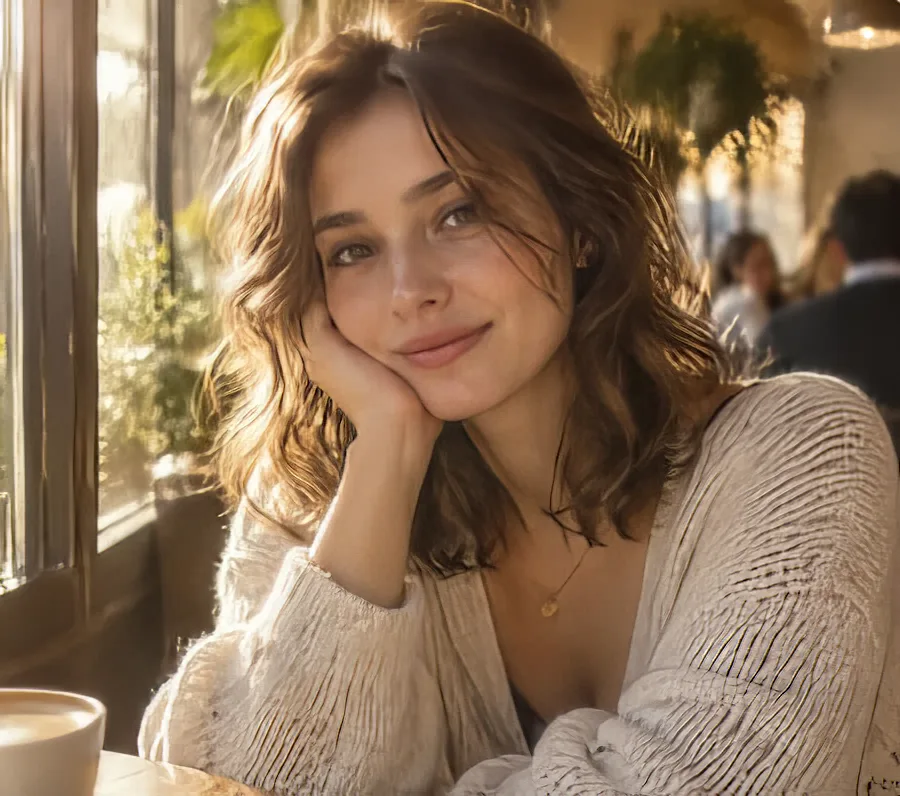
Original Sharpen
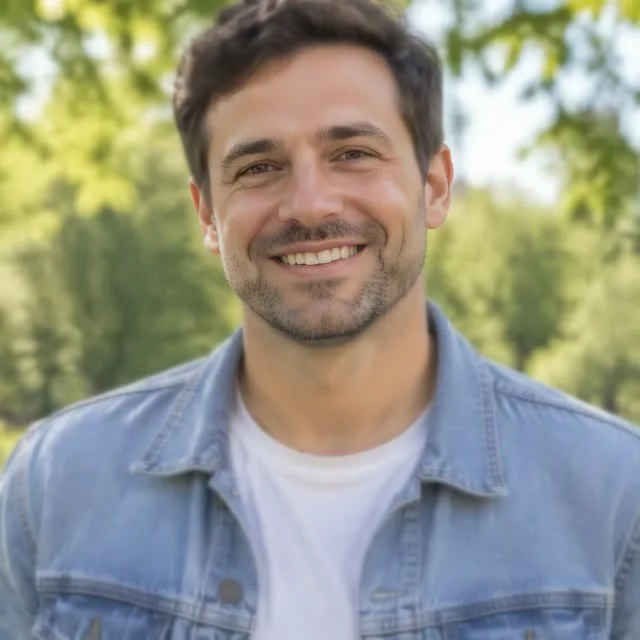
Original Face fix
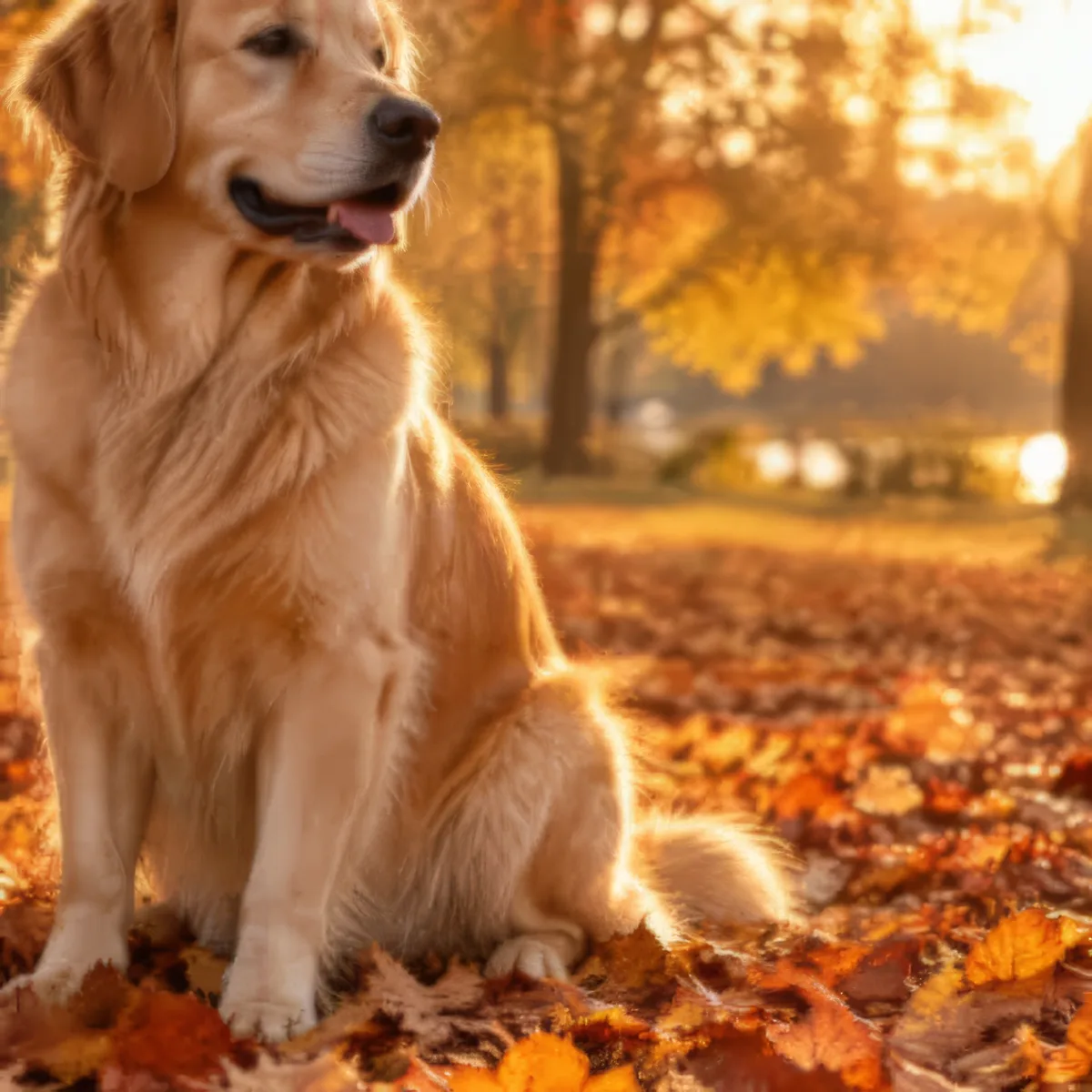
Original 4× Upscale
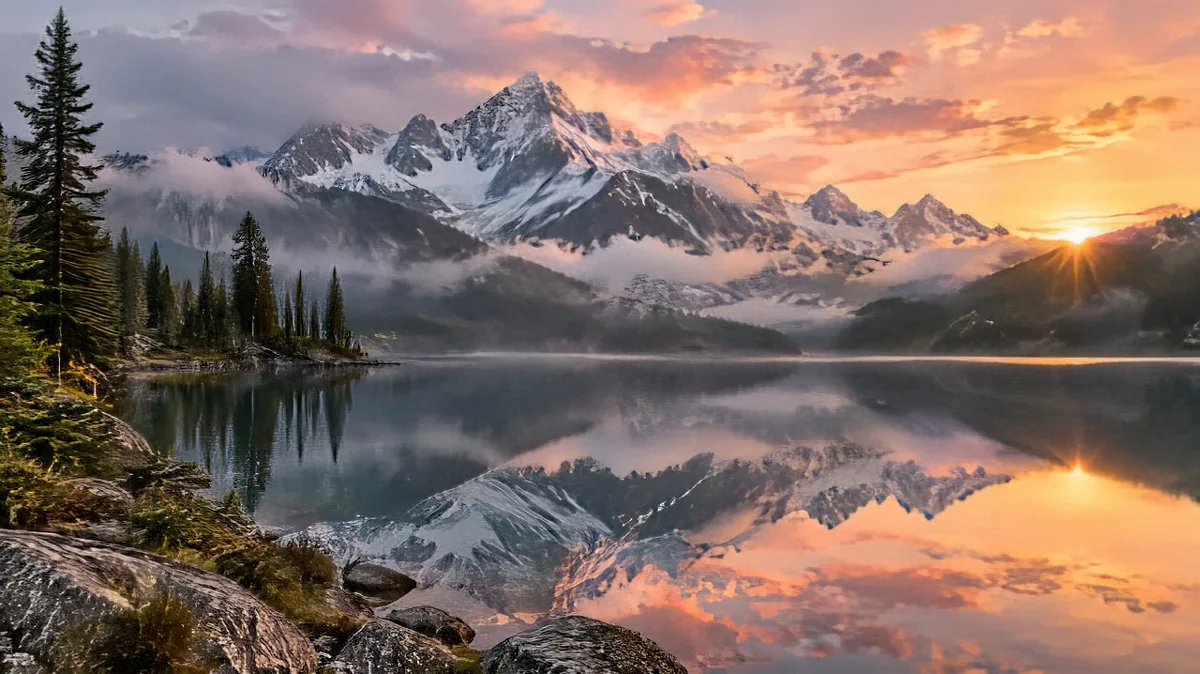
Original Sharpen
Cómo quitar el desenfoque de una imagen en tres pasos
En resumen: dale al mejorador de fotos con IA la mejor copia que tengas, indica con el modo qué problema quieres corregir y deja que recupere todo el detalle que pueda.
Sube una foto borrosa
Sube un JPG, PNG o WebP de hasta 10 MB. Si puedes, usa el archivo original del móvil o de la cámara. Una captura de pantalla o una foto guardada desde una app de mensajería ya está comprimida y conserva menos detalle. Las fotos muy grandes se reducen automáticamente antes de procesarlas, así que no hace falta cambiar su tamaño.
Elige Nitidez, Arreglar rostro o Ampliar 4×
Nitidez (Sharpen) viene seleccionado por defecto y sirve para la mayoría de las fotos suaves o ligeramente desenfocadas. Elige Arreglar rostro (Face fix) cuando lo que se ve borroso es la cara, y Ampliar 4× (4× Upscale) cuando la foto es pequeña y necesitas un archivo más grande. No hay campo de texto ni controles deslizantes; solo eliges el modo.
Consulta el precio y empieza
Para crear imágenes necesitas una cuenta gratuita. El registro te da 30 créditos válidos durante 30 días, más 5 cada día. El precio del modo elegido aparece encima del botón. La versión más nítida llega como un PNG que puedes descargar. Los resultados gratuitos llevan marca de agua y, si el proceso falla, recuperas los créditos.
Tres formas de mejorar una foto borrosa
Una foto sale borrosa por motivos muy distintos: el enfoque falló, la compresión emborronó la cara o el archivo era demasiado pequeño. Por eso la herramienta ofrece tres modos en lugar de un único control de intensidad. Cada proceso trabaja con una foto y devuelve un PNG.
Nitidez: más definición con el mismo tamaño
Nitidez es el modo de uso diario para fotos suaves, algo desenfocadas o de baja calidad. Mantiene el ancho y el alto originales y, de los tres modos, es el que conserva las caras más parecidas a tu foto. Empieza por aquí con retratos, fotos de viaje, paisajes y fotos de producto que casi están bien.
Arreglar rostro: para caras que se ven borrosas
Arreglar rostro restaura caras borrosas o de baja calidad y mantiene el tamaño de la foto. Es la mejor opción para una foto antigua del móvil o una foto de perfil muy comprimida en la que lo importante es la cara. Puede suavizar un poco la piel o cambiar el aspecto del maquillaje, así que compara el resultado con el original antes de compartirlo.
Ampliar 4×: una foto más grande con detalle fino
Ampliar 4× hace la foto cuatro veces más ancha y cuatro veces más alta y genera detalle fino para rellenar los píxeles nuevos. Sirve para miniaturas, fotos pequeñas guardadas en dispositivos antiguos o archivos de baja resolución que quieres imprimir o recortar. Como ese detalle es generado, revisa bien los textos pequeños y los patrones finos.
| Modo | Ideal para | Tamaño del resultado |
|---|---|---|
| Nitidez (por defecto) | Fotos suaves o ligeramente desenfocadas; conserva las caras más parecidas al original | Igual que el original |
| Arreglar rostro | Caras borrosas o de baja calidad | Igual que el original |
| Ampliar 4× | Fotos pequeñas de baja resolución | 4× el ancho y 4× el alto |
Las fotos muy grandes se reducen antes de procesarlas: Nitidez y Arreglar rostro trabajan con hasta unos 4 megapíxeles, y Ampliar 4× con alrededor de 1 megapíxel. Los precios dependen del modo, por eso aparecen encima del botón y no en esta tabla.
Qué puede enfocar la IA y qué no
La IA trabaja con la información que ya está en tu foto. Puede definir bordes suaves, limpiar la compresión y recuperar una cara un poco desenfocada. No puede inventar detalles que la cámara nunca captó.
- El desenfoque de movimiento fuerte, cuando el sujeto aparece arrastrado por el encuadre, mejora menos.
- Las caras diminutas en una multitud o lejos de la cámara tienen muy pocos píxeles para restaurarse bien.
- Las fotos de resolución muy baja salen más grandes y limpias con Ampliar 4×, pero el detalle fino es generado, no recuperado.
- Las copias impresas rotas, rayadas o dañadas por el agua necesitan un retocador; esta herramienta no repara daños físicos.
Cómo hacer que una foto salga menos borrosa antes de subirla
Cuanto mejor es la foto de partida, mejor es el resultado. Busca el archivo original en lugar de una captura o una copia enviada por una app de mensajería, porque cada una vuelve a comprimir la imagen. Si tienes varias tomas del mismo momento, empieza por la menos borrosa. Si Arreglar rostro deja la piel demasiado lisa, prueba la misma foto con Nitidez; cada proceso se cobra por separado.
Para cualquier otro cambio, como un fondo nuevo o un estilo distinto, usa la página de imagen a imagen.
Quita el desenfoque gratis para empezar y dale vida a la foto
Cada cuenta nueva recibe créditos de registro, así puedes mejorar algunas fotos y juzgar el resultado antes de pagar. Los planes y paquetes de créditos están en la página de precios; un plan de pago o un paquete de créditos también elimina la marca de agua y añade una licencia comercial a las imágenes creadas mientras está activo.
La imagen terminada incluye el botón Animate this image. Envía la foto ya nítida a la herramienta de vídeo como primer fotograma para que puedas convertirla en un clip corto con IA de imagen a vídeo.
¿Necesitas un retrato nuevo más que una corrección? El generador de fotos profesionales con IA convierte un selfie en una foto para LinkedIn o tu currículum.
Preguntas sobre cómo arreglar fotos borrosas
¿Cómo quitar el desenfoque de una imagen online?
Sube la foto, deja Nitidez o cambia a Arreglar rostro o Ampliar 4×, consulta el precio y empieza. Recibes un PNG más nítido sin escribir nada ni ajustar controles. Si puedes, usa el archivo original, porque las capturas y las fotos enviadas por apps de mensajería están comprimidas y conservan menos detalle con el que trabajar.
¿Puedo quitar el desenfoque de una foto gratis?
Puedes empezar gratis. Para crear imágenes necesitas una cuenta gratuita, y el registro te da 30 créditos válidos durante 30 días, más 5 créditos cada día. Los tres modos funcionan con la cuenta gratuita. Los resultados gratuitos llevan marca de agua y son para uso personal; un plan de pago o un paquete de créditos elimina la marca de agua y añade una licencia comercial.
¿Qué modo debo elegir?
Nitidez sirve para la mayoría de las fotos suaves o ligeramente desenfocadas: mantiene el tamaño y conserva las caras más parecidas al original. Elige Arreglar rostro cuando la parte borrosa es una cara, sabiendo que puede suavizar un poco la piel o cambiar el maquillaje. Elige Ampliar 4× cuando la foto es pequeña y la necesitas cuatro veces más ancha y alta.
¿Puede arreglar cualquier foto borrosa?
No. Mejora lo que hay en la foto, pero no puede inventar detalles que nunca se captaron. El desenfoque de movimiento fuerte, las caras diminutas en una multitud y los archivos de resolución muy baja mejoran menos, y no repara copias rotas o dañadas como lo haría un retocador. Los créditos se devuelven si el proceso falla, no si el resultado no te gusta.
¿La cara seguirá pareciéndose a la misma persona?
Con Nitidez, las caras se mantienen más cerca de la foto original. Arreglar rostro reconstruye con más fuerza las caras borrosas, así que puede suavizar un poco la piel o cambiar el aspecto del maquillaje. Si el parecido importa, prueba primero con Nitidez y compara. Los resultados pueden variar de un proceso a otro y cada uno se cobra por separado.
¿Qué archivo recibo?
Un PNG. Nitidez y Arreglar rostro mantienen el ancho y el alto de la foto que procesan, y Ampliar 4× la hace cuatro veces más ancha y alta. Las fotos muy grandes se reducen antes, así que el resultado puede ser más pequeño que un original enorme. Los resultados gratuitos llevan marca de agua; los creados con acceso de pago, no.
¿Qué pasa con mi foto?
Tu foto se usa solo para crear tu resultado y se envía al proveedor del modelo para ese fin. Las fotos subidas y los resultados no se usan para entrenar. Los resultados gratuitos se conservan 7 días y los creados con acceso de pago, 180 días. Puedes eliminarlos de tu historial en cualquier momento. Si tienes preguntas, escribe a [email protected].
Herramientas relacionadas
Ampliador de imágenes con IA
Amplía una imagen con IA: sube una foto o imagen pequeña, elige 2K o 4K y recibe un PNG más grande y nítido. Sin escribir prompts. Empieza gratis con 30 créditos.
IA de imagen a imagen
Sube una foto y describe el cambio. Esta IA de imagen a imagen cambia el estilo, sustituye el fondo o combina fotos de referencia. El precio en créditos aparece antes.
Animar fotos con IA
Anima una foto con IA: añade parpadeos, cabello al viento y movimiento de cámara a cualquier imagen y descarga un video corto. Créditos gratis para probar.
Imagen a video IA
Convierte tus fotos en videos cortos con IA. Sube una imagen, describe el movimiento y elige entre Kling, Veo, Grok Imagine, Vidu y más. Gratis con 30 créditos.
Quita el desenfoque de tu foto ahora
Sube una foto borrosa, deja Nitidez o elige otro modo y consulta el precio antes de empezar. Usa solo fotos que tengas derecho a editar y no uses la herramienta para identificar a personas ni para descubrir caras que se difuminaron a propósito.