
Ein Foto · 5 oder 10 s · Frost, Eiskristalle und kalter Nebel
AI Frozen: Mach aus einem Foto ein Video, in dem alles zufriert
Lade ein Porträt, eine Ganzkörperaufnahme, dein Haustier oder ein Produktfoto hoch, und die KI macht daraus einen kurzen Clip, in dem die Kälte übernimmt. Frost kriecht von den Bildrändern herein, Eiskristalle verzweigen sich über die Oberflächen, die Umrisse deines Motivs werden weiß und ein dünner kalter Nebel zieht durch die Luft, bis der ganze Moment wie in der Zeit eingefroren aussieht. Gesicht und wichtige Details bleiben dabei durchgehend klar, du erkennst also weiterhin dich, deinen Hund oder dein Ding.
Ist eine Person auf dem Foto, nimm dich selbst oder jemanden, der damit einverstanden ist.
Gratis-Video, eins pro Tag ohne Konto · Seedance 1.0 Pro Fast · 480p · 5s
Heute noch 1 übrig
 Standbild
MiniMax H315 Credits
 Standbild
MiniMax H315 Credits
 MiniMax H3
So machst du ein AI-Frozen-Video
Lade ein klares Foto hoch
Nimm ein scharfes, gut beleuchtetes Foto, auf dem das Motiv leicht zu erkennen ist: ein Selfie, eine Ganzkörperaufnahme, eine Katze auf dem Sofa, ein Sneaker auf einem Tisch. Gutes Licht und etwas Kontrast an den Rändern geben dem Frost mehr Halt. Der Clip beginnt mit deinem Foto, der Ausschnitt, den du wählst, ist also der Ausschnitt, den du bekommst.
Wähle einen Einfrier-Stil, wenn du möchtest
Der Frost, die Eiskristalle und der kalte Nebel sind eingebaut. Das optionale Feld sagt dem Modell, wie weit es gehen soll: „nur leichter Frost an den Rändern“, „komplett in klarem Eis eingefroren“, „sanfter Schneefall beim Einfrieren“. Lässt du es leer, bekommst du leichten bis mittleren Frost, bei dem das Motiv gut sichtbar bleibt.
Erstellen, prüfen und herunterladen
MiniMax H3 rendert einen 480p-Clip: 5 Sekunden für 15 Credits oder 10 Sekunden für 30. Fünf Sekunden sind ein schnelles Einfrieren für einen Übergang; zehn geben dem Frost Zeit, sich langsam auszubreiten. Der Button zeigt die genauen Credits vor dem Start, und eine fehlgeschlagene Erstellung wird erstattet. Wechsle im Menü Modell oder Auflösung, wenn du eine schärfere Datei möchtest.
Was der Frozen-Effekt vom Modell verlangt
Die eingebauten Anweisungen beschreiben ein durchgehendes Zufrieren und legen fest, dass dein Motiv unverändert bleibt.
| Das verlangen wir | Warum es wichtig ist |
|---|---|
| Eine durchgehende Einstellung, die genau wie dein Foto beginnt, ohne Schnitte | Das Einfrieren wirkt wie ein einziger Moment, nicht wie eine Diashow |
| Frost, der von den Rändern und Ecken zur Mitte kriecht | Die Kälte baut sich allmählich auf, statt plötzlich aufzutauchen |
| Eiskristalle, Frost an den Umrissen von Haaren, Fell, Kleidung und Objekten, ein leichter kalter Nebel | Echte Eisstrukturen, kein flacher Blaufilter |
| Farben, die zu Eisblau und Silberweiß abkühlen und in einem stillen, gefrorenen Moment enden | Ein sauberes „Die Zeit steht still“-Schlussbild für den Schnitt |
| Gesicht, Augen und wichtige Details bleiben sichtbar; der Frost bedeckt nie das Gesicht | Das Motiv bleibt von Anfang bis Ende erkennbar |
| Kein Flackern, keine Blitze, kein Morphing; kein Sprechen, Summen, keine zusätzlichen Personen, kein Text, keine Logos | Ein ruhiger, sauberer Clip, den du in jedes Video einfügen kannst |
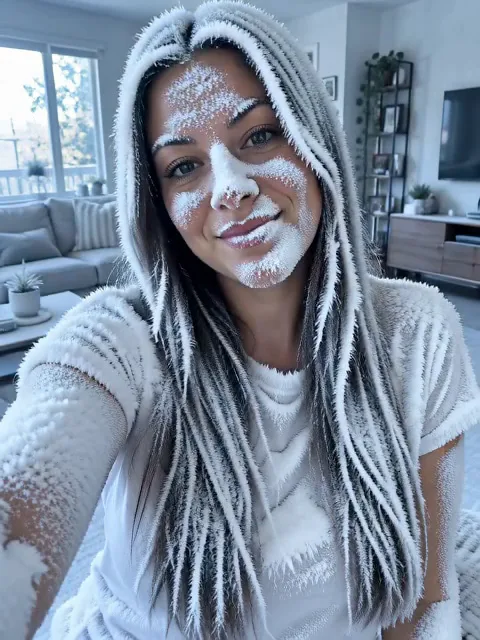
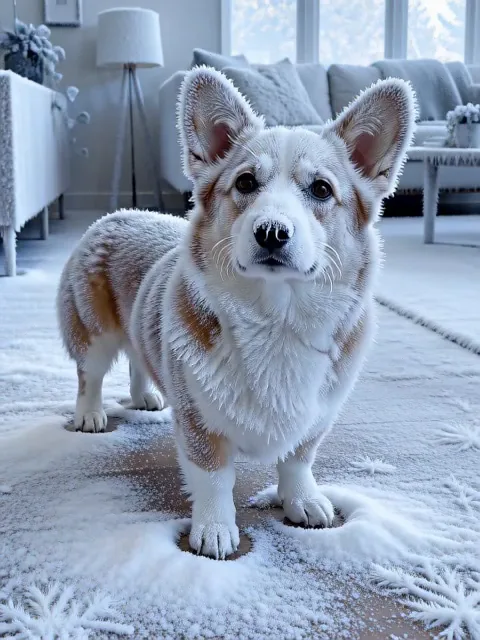
Wir haben ihn mit zwei eigenen KI-generierten Bildern bei 5 Sekunden ausprobiert: einem Selfie einer jungen Frau in ihrem Wohnzimmer mit leerem Feld und einem Corgi auf einem Holzboden mit „Frost auf Fell und Schnurrhaaren“. Beide froren in einer durchgehenden Einstellung ohne Schnitte oder Flackern ein: Weißer Frost breitete sich über ihr Haar, ihr Shirt und den Raum aus, beim Corgi über Fell, Ohren und den Boden um die Pfoten, am Ende mit leichtem kalten Nebel und blauweißem Farbstich. Der Corgi blieb klar derselbe Hund, sein Gesicht sauber. Bei der Frau blieben Augen und Gesichtszüge erkennbar, aber ein paar Frostpünktchen setzten sich auf Wangen und Nase, und sie schloss kurz die Augen. Bei Porträts ist also ein leichter Frostschleier im Gesicht möglich; verlange „nur leichter Frost an den Rändern“, damit das Gesicht klarer bleibt, oder erstelle ihn neu. Für einen weiteren Ein-Foto-Effekt mit großer Kamerabewegung probier Earth Zoom In.
Wofür ein Frozen-Clip passt
- Übergänge. Friere das letzte Bild einer Szene ein, bevor du zur nächsten schneidest, oder nutze es als „Der Winter ist da“-Moment.
- Freeze-Frame-Momente. Halte eine dramatische Pause, eine Reaktion oder eine Pointe im Eis fest.
- Lustige Shorts. Friere dein Haustier mitten im Zoomie-Anfall ein oder dich selbst an einem kalten Morgen, für Reels, TikTok oder Shorts.
- Produktaufnahmen. Gib einem Getränk, einer Kühlbox, einer Winterjacke oder einer Hautpflegeflasche einen eisigen Auftritt.
Du willst stattdessen eine schnelle Kamerabewegung zwischen zwei Looks? Der AI Slide Transition wischt von einer Szene zur nächsten. Du hast eine andere Bewegung im Sinn? Mit Animate Photo bewegst du jedes Foto nach deiner eigenen Beschreibung.
Preis, kostenlose Versuche und faire Nutzung
Du kannst es einmal am Tag kostenlos testen: Ohne Anmeldung bekommst du täglich einen Clip vom Einsteigermodell, stumm und mit unserem Zeichen. Bei der Anmeldung bekommst du 30 Credits für den ersten Monat, also zwei 5-Sekunden-Clips, und täglich kommen 6 Credits dazu. Kauf einen Tarif oder ein Credit-Paket für saubere Dateien ohne das Zeichen.
Ist eine Person auf dem Foto, nimm dich selbst oder jemanden, der damit einverstanden ist, und lass Fremde, Prominente und Personen des öffentlichen Lebens außen vor. Verwende Produktfotos, die dir gehören oder die du verwenden darfst.
FAQ zu AI Frozen
Welche Fotos funktionieren am besten?
Ein scharfes, gut beleuchtetes Foto mit einem klaren Motiv: ein Porträt, eine Ganzkörperaufnahme, ein Haustier oder ein Objekt vor schlichtem Hintergrund. Dunkle, unscharfe oder sehr unruhige Fotos geben dem Frost weniger Halt und machen es schwerer, das Gesicht klar zu halten.
Bedeckt der Frost das Gesicht?
Meistens nicht. Die eingebauten Anweisungen halten Gesicht, Augen und wichtige Details sichtbar, während sich der Frost um sie herum ausbreitet. In unserem Porträttest blieben Augen und Gesichtszüge klar, aber ein leichter Frostschleier legte sich auf Wangen und Nase. Für ein saubereres Gesicht verlange „nur leichter Frost an den Rändern“ oder erstelle ihn neu.
Kann ich es mehr oder weniger gefroren machen?
Ja. Gib den Look im optionalen Feld ein, von „nur leichter Frost an den Rändern“ bis „komplett in klarem Eis eingefroren“. Bleibt das Feld leer, bleibt es bei leichtem bis mittlerem Frost.
Soll ich 5 oder 10 Sekunden wählen?
Fünf Sekunden sind ein schnelles Einfrieren, das zu Übergängen passt und 15 Credits kostet. Zehn Sekunden (30 Credits) lassen den Frost langsam hereinkriechen und den gefrorenen Moment länger stehen.
Weitere Ideen, ein Foto zu animieren
Earth Zoom In
Lade ein Foto hoch und erhalte einen filmischen Erdzoom: Die Kamera steigt ins Weltall und taucht dann durch Wolken, Landschaft und Stadt zurück zu deinem Motiv.
KI-Slide-Transition
Lade ein Foto hoch und erhalte einen kurzen Clip bei Nacht: Du rennst auf die Kamera zu, rutschst mit weit ausgebreiteten Armen auf die Knie und hältst lächelnd direkt vor der Linse.
Foto zu Video KI
Foto animieren mit KI: natürliche Bewegung, Blinzeln, wehende Haare und Kamerafahrt für jedes Bild, dann als kurzes Video laden. Gratis-Credits zum Testen.
Bild zu Video KI
Mach aus jedem Foto ein kurzes KI-Video: Bild hochladen, Bewegung beschreiben, ein Modell wählen, von Kling bis Vidu. Gratis mit 30 Credits.
Ein Foto, in der Zeit eingefroren
Wähle ein klares Foto und sieh zu, wie der Frost in Sekunden übernimmt.