
Modelo do Google · 4 a 10 s · Com som
Gemini Omni: transforme uma foto em vídeo com som
Use o Gemini Omni do Google na sua própria foto sem um plano Google AI. Escolha 4, 6, 8 ou 10 segundos em 720p, 1080p ou 4K, e cada clipe vem com som gerado junto com a imagem.
Entre para usar estas configurações, com 30 créditos grátis · Gemini Omni · 720p · 4s
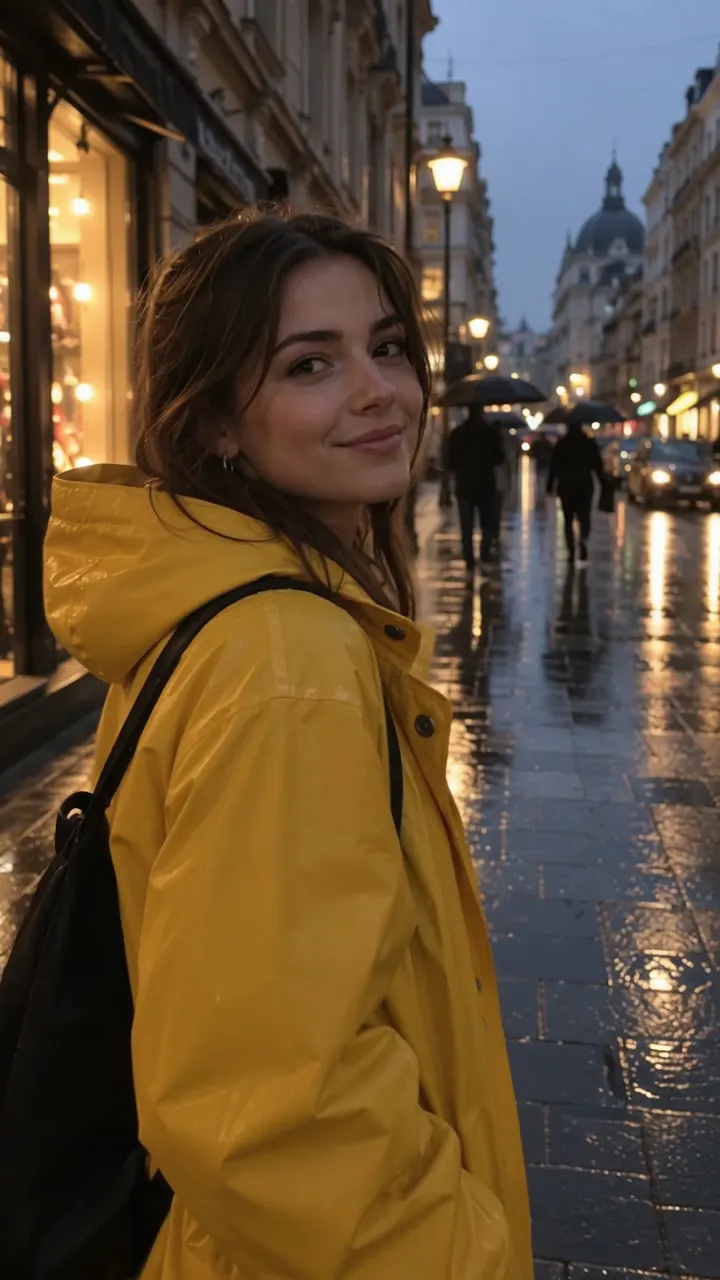 Imagem estática
Gemini Omni55 créditos
 Imagem estática
Gemini Omni55 créditos
 Imagem estática
Gemini Omni55 créditos
 Gemini Omni
Omni no ImageVideoAI: os ajustes de relance
Omni é a família mais nova de modelos de vídeo do Google. O primeiro, Gemini Omni Flash, chegou em 19 de maio de 2026 ao Gemini app, ao Google Flow e ao YouTube Shorts, e a documentação para desenvolvedores do Google já o recomenda como modelo padrão para vídeo. Aqui ele forma uma família Gemini própria, e o gerador desta página oferece só esse modelo.
| Ajuste | Omni neste site |
|---|---|
| Entrada | Uma foto, que é o começo do clipe |
| Duração | 4 / 6 / 8 / 10 segundos |
| Resolução | 720p, 1080p ou 4K |
| Som | Sempre ligado, gerado com o vídeo |
| Formato | 16:9 para fotos na horizontal, 9:16 para fotos na vertical, automático |
| Ajuste inicial | 720p, 4 segundos, por 41 créditos |
O formato segue o da sua foto: uma foto vertical do celular vira um clipe vertical pronto para Shorts ou Reels, e uma horizontal vira widescreen. Fotos quadradas são encaixadas em um dos dois formatos, então recorte antes se as bordas forem importantes.
No que o Omni se destaca aqui
- Som em todas as tomadas. Ambiente, passos e vozes chegam na mesma geração, sem etapa extra de áudio nem botão para esquecer.
- Mesmo preço em 720p e 1080p. Full HD não custa mais, então 1080p é a escolha lógica para o que você vai guardar.
- Opção 4K. O nível mais alto gera em 4K para arquivos finais e telas grandes.
- Durações curtas e fixas. Quatro opções de 4 a 10 segundos deixam o custo previsível para tomadas avulsas.
O que não está incluído
Os apps do Google têm ferramentas que ficam por lá: editar um clipe conversando no Gemini app, as ferramentas de cena do Flow e a criação grátis no YouTube Shorts. No ImageVideoAI, o modelo só anima uma foto. Não há modo só texto, nem quadro final, nem botão de som. O ImageVideoAI é um site independente e não tem vínculo com o Google.
Créditos por clipe do Omni
Cada clipe tem um preço fixo que você vê antes de confirmar, e se der erro o valor inteiro volta para o seu saldo.
| Duração | 720p ou 1080p | 4K |
|---|---|---|
| 4 s | 41 | 96 |
| 6 s | 55 | 110 |
| 8 s | 69 | 123 |
| 10 s | 82 | 137 |
No plano Starter, 500 créditos por $9.99, um clipe de 4 segundos em 1080p sai por cerca de $0.82 e um de 10 segundos por cerca de $1.64. Para comparar, aqui um clipe de 8 segundos em 720p com o Veo 3.1 Lite custa 65 créditos e um de 5 segundos em 720p com o MiniMax H3 custa 30, os dois com som. As opções mensal, anual e avulsa estão em planos e créditos.
Uma conta grátis começa com 30 créditos válidos por 30 dias e depois ganha 6 por dia que não acumulam, então o clipe mais barato do Omni, de 41 créditos, precisa de uma pequena recarga ou de alguns dias juntando. Os clipes grátis têm marca d'água e vão até 720p. Visitantes sem conta ganham um clipe grátis por dia, mas esse é feito pelo Seedance 1.0 Pro Fast, não pelo Omni.
Comparado aos apps do Google
No Google Flow, o Omni Flash em 720p custa 7, 10, 12 ou 15 créditos do Flow para 4, 6, 8 ou 10 segundos, e vídeo no Gemini app exige um plano pago do Google AI, em outubro de 2026. Aqui você paga por clipe com os nossos créditos, sem assinatura do Google, e com o mesmo saldo testa a mesma foto no Kling, no Veo ou no Seedance.
Como fazer um vídeo com o Gemini Omni a partir de uma foto
- Envie uma foto. JPG, PNG ou WebP com menos de 10 MB. O formato dela decide se o clipe será 16:9 ou 9:16.
- Descreva o movimento e o som. Diga o que se move, como a câmera anda e o que deve ser ouvido, porque toda tomada vem com áudio.
- Escolha duração e resolução. De 4 a 10 segundos; 720p e 1080p custam o mesmo, e 4K custa mais.
- Gere e baixe. Os créditos se atualizam a cada mudança, antes de você tocar no botão.
Para comparar a mesma foto em todas as famílias de modelos, envie na página inicial de imagem para vídeo IA.
Como escrever prompts para o Omni
- Escreva o som. Cite o ambiente e as vozes: «chuva na janela, uma chaleira começando a apitar».
- Uma ação para 4 segundos, duas para 10. Durações curtas comportam um movimento claro; as longas, uma pequena sequência.
- Identifique quem aparece. «O homem de jaqueta verde» segura melhor o movimento que «ele».
- Teste em 720p e guarde em 1080p. Custam o mesmo, então gere a tomada final em Full HD e deixe o 4K para o corte final.
A mulher de capa de chuva amarela olha para cima quando a chuva começa, sorri e abre o guarda-chuva enquanto a câmera se aproxima devagar; a chuva bate no tecido e o trânsito passa ao fundo.
Um golden retriever em uma varanda de madeira levanta a cabeça, abana o rabo e late uma vez para a câmera; ao fundo, passarinhos e uma porta de tela rangendo.
Um chef em uma cozinha pequena salteia legumes na frigideira e por um instante as chamas sobem; óleo chiando e um rádio tocando baixinho.
Omni vs Veo 3.1 vs Kling 3.0
Os três animam uma foto com som e vêm de duas empresas: o Google faz o Omni e o Veo, e a Kuaishou faz o Kling.
| Omni | Veo 3.1 Lite | Kling 3.0 | |
|---|---|---|---|
| Durações | 4 / 6 / 8 / 10 s | 4 / 6 / 8 s | 3–15 s |
| Resolução máxima | 4K | 1080p | 4K |
| Som | Sempre ligado | Sempre ligado | Opcional |
| Quadro final | Não | Sim | Sim |
| Um clipe em 720p | 41 créditos, 4 s | 65 créditos, 8 s | 42 créditos, 5 s, sem som |
O Veo 3.1 é a outra família do Google no site e acrescenta quadro inicial e final; compare os níveis na página do gerador de vídeo Veo 3.1. O Kling dura mais e permite desligar o som para rascunhos mais baratos; todas as versões estão no gerador de vídeo Kling AI.
Perguntas frequentes
O que é o Gemini Omni?
É a família mais nova de modelos de vídeo com IA do Google. O primeiro modelo, Gemini Omni Flash, saiu em 19 de maio de 2026 no Gemini app, no Google Flow e no YouTube Shorts, e a documentação para desenvolvedores do Google o recomenda como padrão para gerar vídeo. Aqui ele transforma uma foto em um clipe de 4 a 10 segundos com som.
O Gemini Omni é grátis aqui?
Não totalmente. Você precisa de uma conta grátis, e o clipe mais barato custa 41 créditos, mais que os 30 do cadastro, então são precisos alguns dias dos 6 créditos diários ou um pacote de créditos. Os clipes grátis têm marca d'água e vão até 720p. O clipe grátis diário para visitantes usa outro modelo.
É a versão Flash?
Nosso provedor oferece o modelo sem indicar a variante, então não conseguimos confirmar qual versão roda aqui. O primeiro modelo Omni que o Google lançou é a versão Flash. O ImageVideoAI não tem vínculo com o Google; o modelo roda por meio de um provedor externo.
Os vídeos do Gemini Omni têm som?
Sim, todos. O som é gerado junto com a imagem e não pode ser desligado, então descreva no prompt o ambiente, os efeitos ou as vozes que você quer. Se precisar de um clipe sem som, com o mesmo saldo você usa o Kling 3.0 ou o Seedance 1.0 Pro Fast sem áudio.
O Gemini Omni faz vídeo só com texto?
Aqui não. Neste site ele só anima uma foto que você envia. Para um clipe só com palavras, mude o gerador para o modo texto e escolha outra família; a página de texto para vídeo IA explica quais aceitam só texto.
Serve como gerador de vídeo Gemini para formato vertical?
Sim. Envie uma foto vertical e o clipe sai em 9:16, com som, pronto para Shorts, Reels ou TikTok. Uma foto horizontal dá 16:9. Fotos quadradas são encaixadas em um dos dois formatos, então recorte antes se quiser controlar as bordas.
Compare outros modelos
Imagem para Vídeo IA
Transforme qualquer foto em vídeo com IA. Envie uma imagem, descreva o movimento e escolha o modelo, do Kling ao Vidu. Comece grátis com 30 créditos.
Gerador de vídeo IA
Gerador de vídeo IA com Kling, Veo, Seedance, Hailuo, Wan, Grok Imagine, Vidu e PixVerse. Crie vídeos a partir de texto ou imagem e pague só pelo que usar.
Veo 3: gerador de vídeo IA com o Google Veo 3.1
Gere vídeos com o Google Veo 3.1 a partir de texto ou foto. Escolha Quality, Fast ou Lite, defina quadro inicial e final e teste o Veo 3 online.
Kling AI
Use o Kling AI para transformar fotos e prompts em vídeos cinematográficos. Compare Kling 4.0, 3.0, 2.6 e 2.5 Turbo e teste imagem para vídeo online.
Anime uma foto com o Omni
Envie uma foto, descreva o movimento e o som e escolha de 4 a 10 segundos. Os créditos aparecem no botão antes de começar.