
Google DeepMind · Quality · Fast · Lite
Google Veo 3.1 動画生成 AI
この Veo 3 の動画生成 AI なら、Google のモデルをあなたの写真で使えます。画像をアップロードし、ショットを説明して、Quality・Fast・Lite から選ぶだけ。特定の絵で終わらせたいときは、終了フレームも追加できます。
この設定はログインすると使えます。30クレジットを無料でプレゼント · Veo 3.1 Lite · 720p · 8s
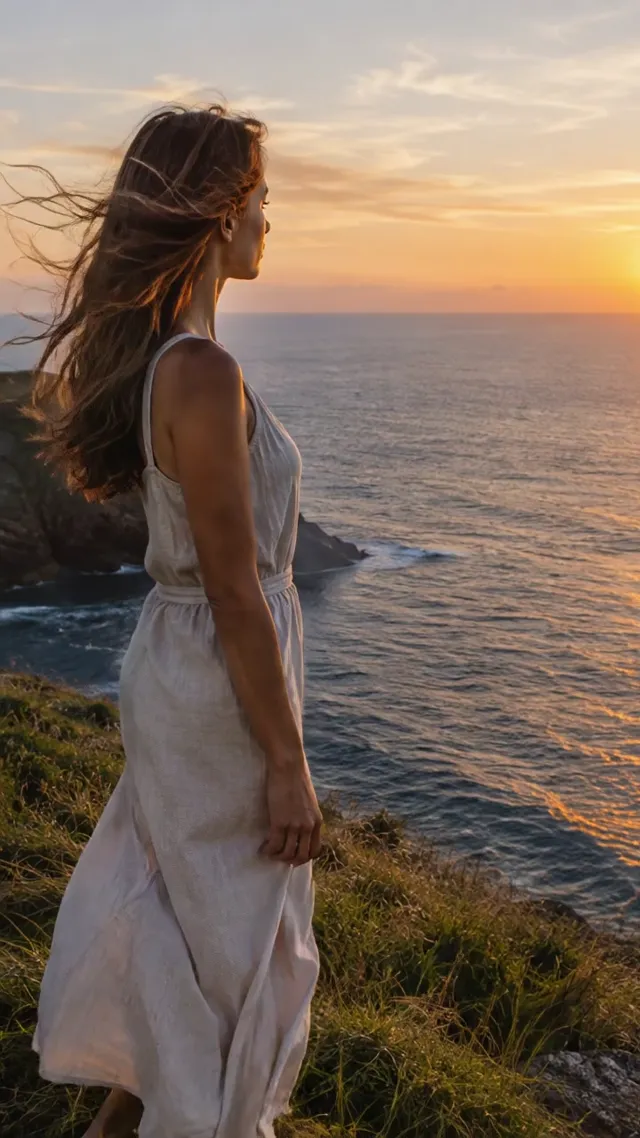 静止画
静止画Veo 3.1 Fast129 クレジット
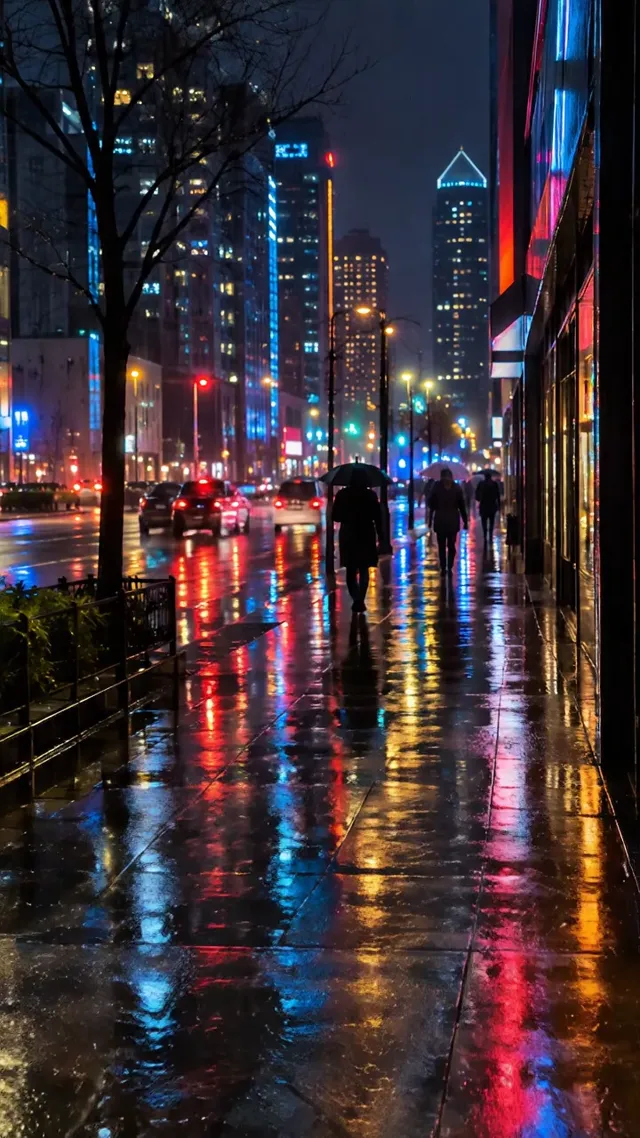 静止画
静止画Veo 3.1 Lite65 クレジット
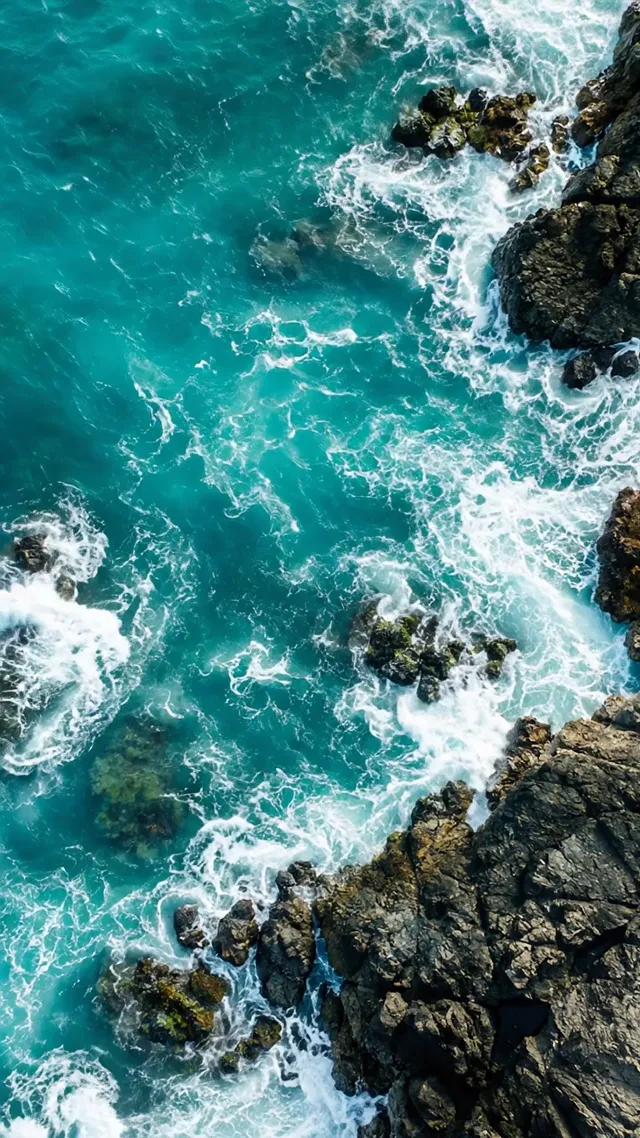 静止画
静止画Veo 3.1 Lite65 クレジット
 Veo 3.1 Fast
Veo 3.1 の Quality・Fast・Lite を比較
Veo は Google DeepMind の動画モデルで、Google は現行リリースを3つのティアで提供しています。3つとも開始画像またはテキストプロンプトを受け付け、映像と一緒に音声を生成し、最初と最後のフレームの指定に対応します。違うのは解像度と価格です。
| ティア | 長さ | 解像度 | 無料アカウント | 8秒動画のクレジット |
|---|---|---|---|---|
| Quality | 720p で4秒・6秒・8秒、1080p と 4K で8秒 | 720p、1080p、4K | 対象外 | 1080p で538 |
| Fast | 720p で4秒・6秒・8秒、1080p と 4K で8秒 | 720p、1080p、4K | 720p で利用可 | 1080p で129 |
| Lite | 720p で4秒・6秒・8秒、1080p で8秒 | 720p、1080p | 720p で利用可 | 720p で65 |
1080p では、Quality の動画は Fast の4倍強のコストがかかります。Quality は、すでに練り上げたショットを最終的に仕上げるためのティアと考えましょう。1080p や 4K がほしいときの普段使いは Fast です。Lite は 4K がなく、3つの中でもっとも安いので、構図や動きのラフを作るのに向いています。
Google Veo が得意なこと
Veo は、作り込まれたワンショットを前提に設計されています。上限は8秒なので、いくつものシーンがある物語には向きませんが、次のような瞬間にはぴったりです。
- 商品やブランドのショット。 光を受けるボトル、台座の上で回るスニーカー、広告の最後に出るロゴ。
- 計画したトランジション。 最初と最後のフレームを指定すれば、ショットの始まりと着地点を自分で決められ、そのあいだの動きは Veo が作ります。
- 短いループ。 720p の4秒動画でも、立ちのぼる湯気、寄せては返す波、画面で点滅するカーソルには十分な長さです。
- 環境音のあるショット。 Veo の動画にはすべて音声が付くので、コーヒーマシンの音や浜辺の波音も同じファイルに入ります。
- 高解像度での納品。 Quality と Fast はどちらも 4K で書き出せるので、1080p ではぼやけて見える画面にも対応できます。
Google 自身が提供する Veo の使い方は Google Flow で、独自のクレジットとサブスクリプションのティアがあります。代わりにここで Google Veo の動画生成 AI を使えば、Google のサブスクリプションなしで、ImageVideoAI のクレジットで1本ごとに支払えます。なお Google は、AI が生成したことを示すため、Veo の出力に目に見えない SynthID のウォーターマークを埋め込んでいると説明しています。
ImageVideoAI での Veo のクレジット
Veo の生成にはそれぞれ決まった価格があり、確定する前に生成ボタンの横に表示されます。失敗した動画のクレジットは全額残高に戻るので、うまくいかなかった生成にお金がかかることはありません。
| Veo のティアと設定 | クレジット | 主な用途 |
|---|---|---|
| Lite、720p、8秒 | 65 | 試作、SNS 用の動画、フレームの組み合わせのテスト |
| Fast、1080p、8秒 | 129 | Web や広告向けの完成ショット |
| Quality、1080p、8秒 | 538 | ディテールがいちばん大事なメインショット |
新規アカウントには最初に一度だけ30クレジット(30日以内に使用)と、毎日5クレジットが付与されます。毎日の分は貯まらずに消えます。出力は最大 720p で、ウォーターマークが入ります。720p・8秒の Lite 動画は65クレジットかかり、無料の残高がそこまで届くことはないので、この表の Veo 動画にはプランかクレジットパックが必要です。Quality ティアは有料プラン専用で、Fast の 1080p と 4K の設定も同様です。すべてのサブスクリプションとパックは料金ページに載っています。
Veo3 の使い方:プロンプトのコツと例
Veo の動画は8秒以下のワンショットなので、プロンプトは物語の段落ではなく、ショットリストの1行のように書きましょう。
- ショット、被写体、動作、場所、光の順に書く。「クローズアップ、陶器のマグカップ、湯気が上へ渦を巻く、窓辺、やわらかな朝の光」。
- 長さは目的に合わせて選ぶ。 720p の4秒はループに、8秒は始まりと終わりのあるお披露目に向いています。
- フレームの組み合わせでは、フレームではなく変化を書く。 Veo はすでに両方の画像を見ています。一方からもう一方へどう移るかを伝えましょう。
- レンズの雰囲気を書く。 マクロ、広角、浅い被写界深度といった言葉のほうが、「素晴らしい」のような形容詞よりも構図を左右します。
- 音声について1行加える。 Veo はすべての動画で音声を生成するので、ガラスに当たる雨や、カフェの静かなざわめきなど、聞こえてほしい音を書きます。
- 動画にしたい形で写真を用意する。 動画は画像の形に従います。縦長の写真なら縦長の動画、横長の写真なら横長の動画になります。
Veo 向けに書いた3つのプロンプト:
黒い石の上に置かれた香水瓶のマクロショット、一筋の光がガラスを左から右へなでる、ゆっくりプッシュイン、浅い被写界深度。
最初のフレーム:昼の静かな街の通り。最後のフレーム:ネオンが灯った夜の同じ通り。タイムラプスのように雲が頭上を流れ、カメラは固定したまま。
写真の女性が桟橋に立つミディアムショット、スカーフが風になびき、カメラがゆっくりと彼女の右へ弧を描く、曇り空の海辺の光。
Veo・Kling・Wan の比較
8秒では短すぎる、またはクレジットが高すぎると感じたら、このサイトのほかの2つのファミリーと比べてみる価値があります。トップページの画像から動画 AI なら、1回のアップロードでどのモデルにも送れます。
| Veo | Kling | Wan | |
|---|---|---|---|
| 動画の長さ | 4秒・6秒・8秒 | 3〜15秒 | 2〜30秒 |
| 音声 | 常に生成 | 3.0 でオプション | 標準でオン |
| 最大解像度 | 4K(Quality、Fast) | 4K(3.0) | 1080p |
| 最低価格 | 65クレジット | 19クレジット | 59クレジット |
Kuaishou の Kling は3〜15秒に対応し、3.0 ではネイティブ音声(オプション)とマルチショットのシーンが加わります。短い Turbo 動画なら19クレジットなので、試行錯誤するならこちらのほうが安く済みます。各バージョンは、Kling AI の動画生成のページで、クレジット表とプロンプト例付きで詳しく解説しています。
Alibaba の Wan 3.0 は、1回の生成を最長30秒、最大 1080p まで伸ばせて、音声は標準でオンです。長く続くテイクなら、Wan AI の動画生成から始めるのがおすすめです。
開始と終了を固定した 4K の短いショットでは Veo が優位で、だからこそ広告の締めのカットや商品のお披露目では Veo が選ばれ続けています。
Veo のよくある質問
ImageVideoAI で Veo 3 は無料で使えますか?
ごく限られた意味でのみ無料です。無料アカウントでも Veo の Lite と Fast を 720p・ウォーターマーク付きで選べますが、登録時の30クレジットと毎日5クレジットを合わせても、8秒の Lite 動画にかかる65クレジットには届きません。Quality には有料プランが必要で、すべてのティアの高い解像度も同様です。Starter プランでもクレジットパックでも、1080p、Quality と Fast の 4K、ウォーターマークなしのダウンロードが使えるようになります。
Veo 3.1 と Veo 3:ここで使えるのはどちらですか?
新しいリリースだけです。このサイトの Veo 動画は、すべて Veo 3.1 の Quality・Fast・Lite のいずれかのティアで作られます。もとの Google Veo 3 は提供していないので、どちらかを選ぶ必要はありません。veo3 で検索してここにたどり着いた方は、上のティアが使えるものです。
このサイトの Veo は音声を生成しますか?
はい。Veo 3.1 は3つのティアすべてで映像と一緒に音声を生成するので、環境音や効果音が映像と同じファイルに入ります。どんな音を期待するかをプロンプトに書きましょう。特定の曲やナレーションを使いたい場合は、あとから編集ソフトで加えてください。Kling 3.0、Seedance 2.x、Wan 3.0 も音声付きの動画を作れます。
Veo で最初と最後のフレームはどう使いますか?
開始画像をアップロードし、2枚目の画像を終了フレームとして追加します。プロンプトには、明かりがつく、カメラが近づくなど、2枚のあいだに起こることを書きます。変化が大きい場合は、動きが展開する余裕があるよう8秒を選びましょう。
これは Google 自身の Veo 製品ですか?
いいえ。Google は Google Flow など自社のツールで、別のサブスクリプションとして Veo を提供しています。ImageVideoAI は、Kling、Seedance、Hailuo、Wan と並べて API 経由で Veo を呼び出す別のサービスで、作った動画の分だけ ImageVideoAI のクレジットで請求します。
Veo はどのティアを選べばいいですか?
720p の試作やテストには Lite、1080p や 4K の完成動画のほとんどには Fast、そして1つのショットが作品全体を担い、538クレジットの価格に見合うときは Quality です。無料アカウントでは Quality は選べません。
ほかのモデルと比較
画像から動画 AI
写真をアップロードして動きを指示するだけで、画像から動画を生成。Kling・Veo・Hailuo・Seedance・Wan から選べて、30クレジットで無料で始められます。
動画生成AI
Kling・Veo・Seedance・Hailuo・Wan を使える動画生成AI。テキストや画像から動画を作り、モデルを比べて、使った分だけクレジットで支払えます。
Kling AI 動画生成
Kling AI で画像やプロンプトから映画のような動画を作成。Kling 3.0・2.6・2.5 Turbo の違い、プロンプトのコツ、使い方をまとめ、画像から動画をオンラインで試せます。
Wan 3.0 の AI 動画生成をオンラインで
Alibaba の Wan 3.0 を、ローカル GPU なしでオンライン実行。写真やプロンプトから最長30秒の動画を作り、最初と最後のフレームもブラウザで指定できます。
2026年版 Sora の代替におすすめの動画生成AI
Sora はサービスを終了しました。Kling 3.0・Veo 3.1・Seedance 2.5 など、テキストや画像から動画を作れる Sora の代替を比較。1日1本は無料で作れます。