
2026年クリスマス · エルフ · サンタ
AI クリスマス動画:写真1枚からホリデー動画を作成
AI クリスマス動画なら、写真1枚でサンタの工房で踊るエルフになったり、サンタがプレゼントを持って訪ねてくる場面を作ったりできます。どちらも音声付きの5秒動画で、生成する前に必要なクレジット数を確認できます。
自分の写真か、クリスマス動画に登場することに同意した人の写真だけをアップロードしてください。
無料動画、アカウントなしで1日1本 · Seedance 1.0 Pro Fast · 480p · 5s
本日あと1本
 静止画
静止画Wan 3.030 クレジット
 静止画
静止画Wan 3.030 クレジット
 静止画
静止画Wan 3.030 クレジット
 静止画
静止画Wan 3.030 クレジット
 Wan 3.0
クリスマスのエフェクトは2種類、どちらも写真1枚から
どちらのエフェクトもプリセットです。場面、動き、音はあらかじめ組み込まれているので、1人が写った写真をアップロードして生成ボタンを押すだけです。このページのツールは、エルフダンスが初期設定になっています。
エルフダンス:衣装を着て、あなたが踊る
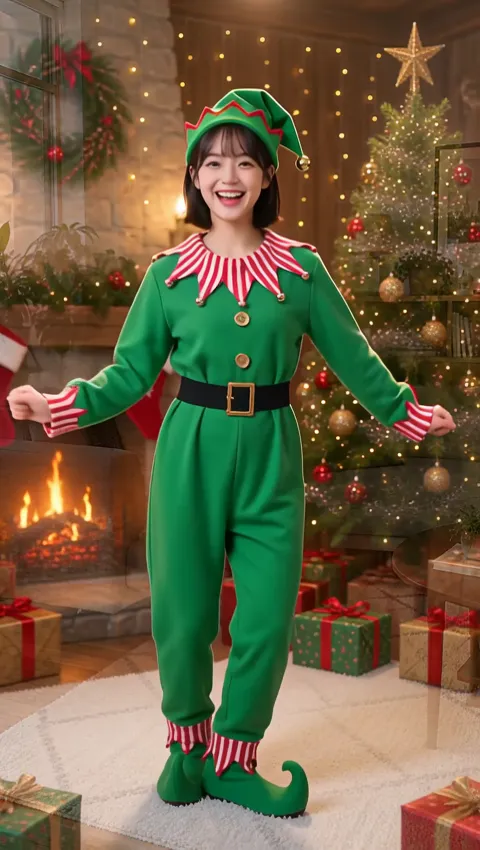
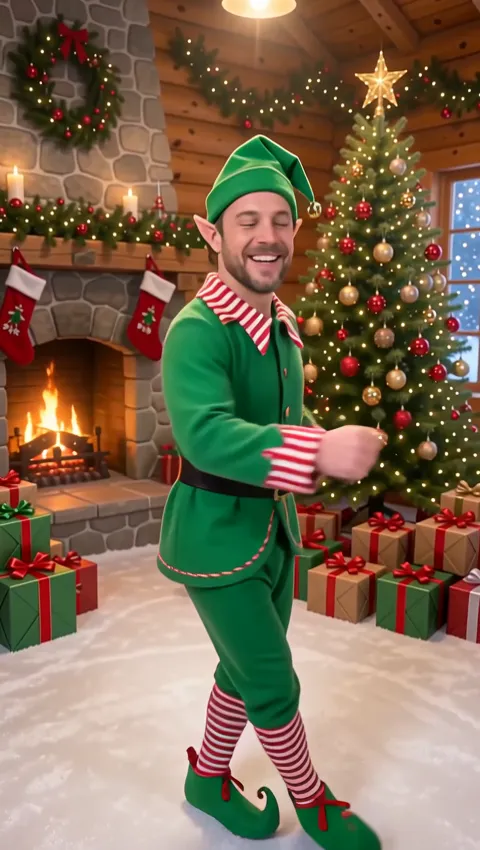
キラキラした光と雪が舞い、服がしま模様の襟、鈴の付いたとんがり帽子、つま先がくるんと丸まった靴の緑色のクリスマスエルフの衣装に変わります。部屋はプレゼントがたくさん並ぶあたたかな工房になり、エルフになった本人がジングルベルの曲に合わせて、カメラに笑いかけながら踊ります。顔は最初から最後まで本人だとわかるままです。写真選びのコツから商標についての疑問まで、このエフェクトの詳しい情報は AI エルフ動画のページにまとめています。
サンタの訪問:写真の中にお客さんがやってくる
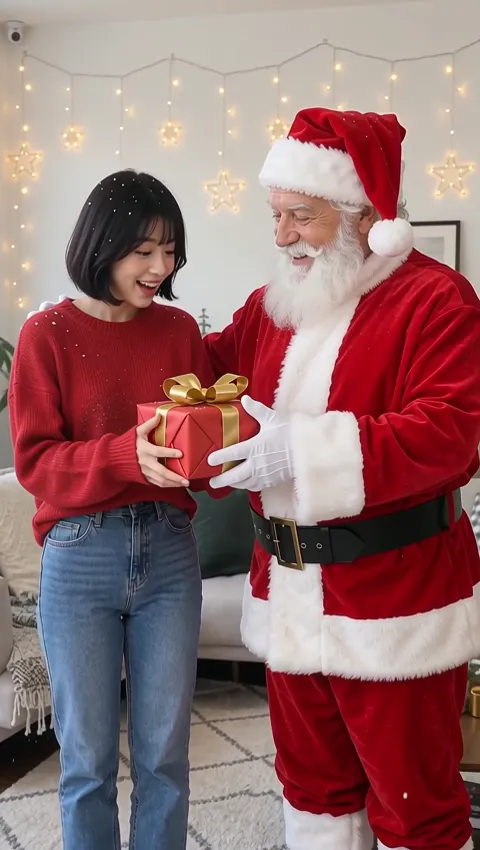
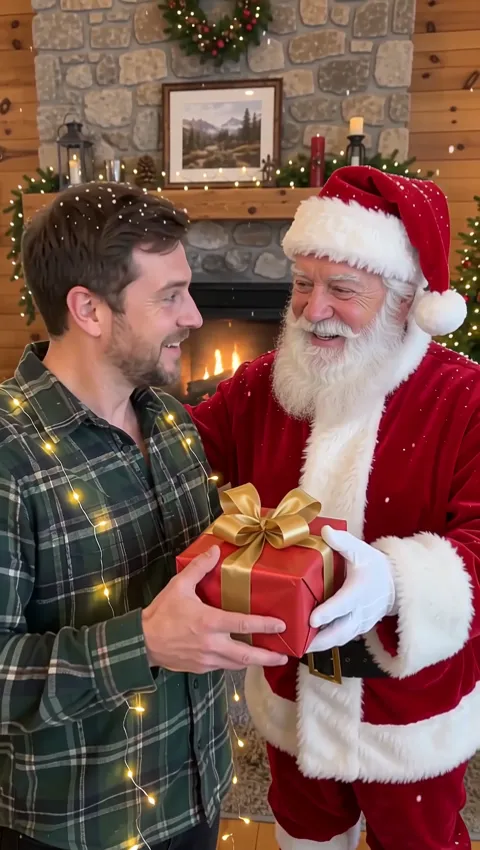
こちらは、写っている人には何の変化もありません。雪が降り始め、イルミネーションがきらめき、サンタクロースが隣に歩いてきて手を振り、笑いながら金色のリボンが付いた赤いプレゼントを手渡します。受け取った人はうれしそうに笑い、サンタは親指を立て、元の背景はそのまま残ります。こちらを作るには、専用の生成ツールがある AI サンタ動画のページを開いてください。
| エルフダンス | サンタの訪問 | |
|---|---|---|
| 変わるもの | 服装と背景 | サンタが加わる、背景はそのまま |
| 向いている写真 | 1人、全身 | 1人、隣に少し余白がある |
| 音 | 軽快なジングルベルのダンス曲 | そりの鈴の音とサンタの笑い声 |
| 初期設定のモデル | Wan 3.0、480p、5秒 | Wan 3.0、480p、5秒 |
| 初期設定の料金 | 約 30 クレジット | 約 30 クレジット |
クリスマス動画を作成する手順
エフェクトを選ぶ
エルフダンスならこのページのまま、サンタの訪問ならサンタのページへ進みます。どちらの場合も、顔がはっきり見える1人の写真が1枚あれば十分です。エルフの場合は全身の写真だと、衣装もダンスもいちばん映えます。
アップロードして、必要なら詳細を加える
JPG、PNG、WebP のいずれかをアップロードします。詳細の欄は任意で、500文字まで入力できます。組み込みのエフェクトは必ず入るので、最後のウインクや温かい光のような小さな演出に使いましょう。写真にない物や新しい場所は、出てこないことがあります。
Wan 3.0 で生成するか、モデルを切り替える
どちらのエフェクトも Wan 3.0・480p・5秒・音声付きで始まり、料金は約 30 クレジットです。モデルのメニューからほかの選択肢も選べて、生成を始める前には必ずボタンに正確な料金が表示されます。生成に失敗した場合はクレジットが自動で戻るので、費用はかかりません。
家族がちゃんと見てくれるホリデーのあいさつ
- 動くクリスマスカード。 クリスマス写真を動画にして、印刷したカードの代わりに親戚へ送りましょう。お祝いの言葉はメッセージに添えてください。
- 家族全員をエルフに。 1人ずつの写真から動画を作り、夕食の席で続けて流してみましょう。子どもたちはたいてい、自分の動画をもう一回見たがります。
- クリスマスの朝のサプライズ。 自分の家のリビングで、サンタが子どもにプレゼントを手渡す動画は、朝ごはんのときに見せるとちょっとした楽しみになります。
- カウントダウン投稿。 12月25日までの毎日、エルフとサンタの訪問を交互に1本ずつ投稿します。
- ショート動画。 TikTok、リール、ショート向けなら、縦長の写真から縦長の動画ができます。キャプションで動きが隠れないよう、人物は中央寄りに配置しましょう。
クリスマス以外の日にも使えます。同じような1人の写真から、AI ダンス動画メーカーで明るく踊る動画を作ることもできます。
うまくいく写真と、使ってよい写真
どちらのエフェクトでも、次のことを意識すると仕上がりがよくなります。
- 顔に何もかかっていない、ピントが合った明るい写真を選びましょう。
- 写っているのは1人だけにして、ほかの人は先にトリミングしておきましょう。
- エルフの場合はできるだけ全身を入れましょう。サンタの場合は背景がそのまま動画に残るので、気に入っている背景の写真を選びましょう。
- 結果がしっくりこないときは、詳細を書き直す前に別の写真を試しましょう。
あわせて、基本的なルールも守ってください。
- 使うのは、自分、自分の子ども、了承してくれた友人や親戚の写真だけにしましょう。
- 有名人にも本人の同意が必要です。了承を得ていない有名人の写真は使わないでください。
- 動画を公開で投稿するときは、AI で作ったものだと明記しましょう。
アップロードされた写真が AI の学習に使われることはありません。動画モデルを運営する会社に写真が渡るのは、あなたの動画を作るためだけです。
クリスマス動画のよくある質問
このクリスマス AI は、写真で何ができますか?
1人が写った写真1枚を、音声付きの5秒のホリデー動画に変えます。エフェクトは2種類で、サンタの工房でエルフの衣装を着て踊るエルフダンスと、元の写真の中にサンタがプレゼントを持って現れるサンタの訪問です。どちらもプリセットなので、プロンプトを書く必要はありません。
AI クリスマス動画は無料で作れますか?
はい、上限の範囲内で作れます。登録しないゲストでも、1日1本の動画を無料で作れます。この動画は Seedance 1.0 Pro Fast・480p で作られ、長さは5秒、音声なし、ウォーターマーク付きです。登録すると30日以内に使える30クレジットが一度だけもらえ、初期設定のモデルで音声付きの動画がおよそ1本作れます。さらに毎日5クレジットが追加され、手持ちのクレジットに上乗せされます。
クリスマスの画像やカードも作れますか?
今のところ作れません。どちらのエフェクトも出力されるのは短い動画で、静止画ではないため、静止画の生成ツールやカードのテンプレートはありません。それでも、動画をデジタルカードとして送ることはできます。ダウンロードして、自分のあいさつを添えてメッセージ、メール、SNS で共有してください。
クリスマス動画はどの AI モデルで作られますか?
どちらのエフェクトも、初期設定は Wan 3.0・480p・5秒・音声付きです。メニューでほかのモデルに切り替えると、料金が変わり、音が付かなくなる場合もあります。もっとも安い Seedance 1.0 Pro Fast なら、6クレジットで無音の試作を作れます。長い動画など Wan 3.0 でほかに何ができるかは、Wan AI 動画生成のページで説明しています。
自分でクリスマスの場面を書くこともできますか?
はい。画像から動画 AI のツールを開き、好きなホリデーの写真を追加して、モデルを選び、場面を自分の言葉で書いてください。たとえば、窓の外に雪が降るなか暖炉のそばに集まる家族、といった内容です。2つのプリセットは、クリスマスらしい動画をいちばん手早く作るための近道です。
プランを使うと、クリスマス動画1本はいくらですか?
初期設定なら、どのプランでも1本あたり約 30 クレジットです。Starter には毎月500クレジット、Pro には1,500クレジット、Max には4,000クレジットが含まれ、年末年始に数本だけ作りたいならクレジットパックもあります。各プランの内訳は、プランとクレジットのページで確認できます。
写真を動かすほかの方法
画像から動画 AI
写真をアップロードして動きを指示するだけで、画像から動画を生成。Kling・Veo・Hailuo・Seedance・Wan から選べて、30クレジットで無料で始められます。
画像を動かす AI で
画像を動かす AI で、写真にまばたき・髪の揺れ・カメラの動きなど自然な動きを加え、短い動画としてダウンロード。無料クレジットで試せます。
AI エルフ動画
写真1枚をアップロードするだけで、5秒の AI エルフ動画に。緑のクリスマスエルフの衣装を着て、サンタの工房でジングルベルに合わせて踊ります。料金は生成前に確認できます。
AI サンタ動画
写真1枚から5秒の AI サンタ動画を作成。雪が降り、サンタクロースが隣にやってきて、笑いながらプレゼントを手渡します。写真の背景はそのまま残ります。
今年のクリスマスを動かそう
写真を1枚選んでまずはエルフから始め、サンタの訪問はいちばん驚かせたい人のために取っておきましょう。アップロードひとつで、最初の AI クリスマス動画ができあがります。